قراءة الحسّاسات: ما الذي يرسله جهاز الإدخال فعلًا
إضافة حسّاسات إلى لوحة من تصميمي، ثم قياس الفارق بين ورقة البيانات والواقع.
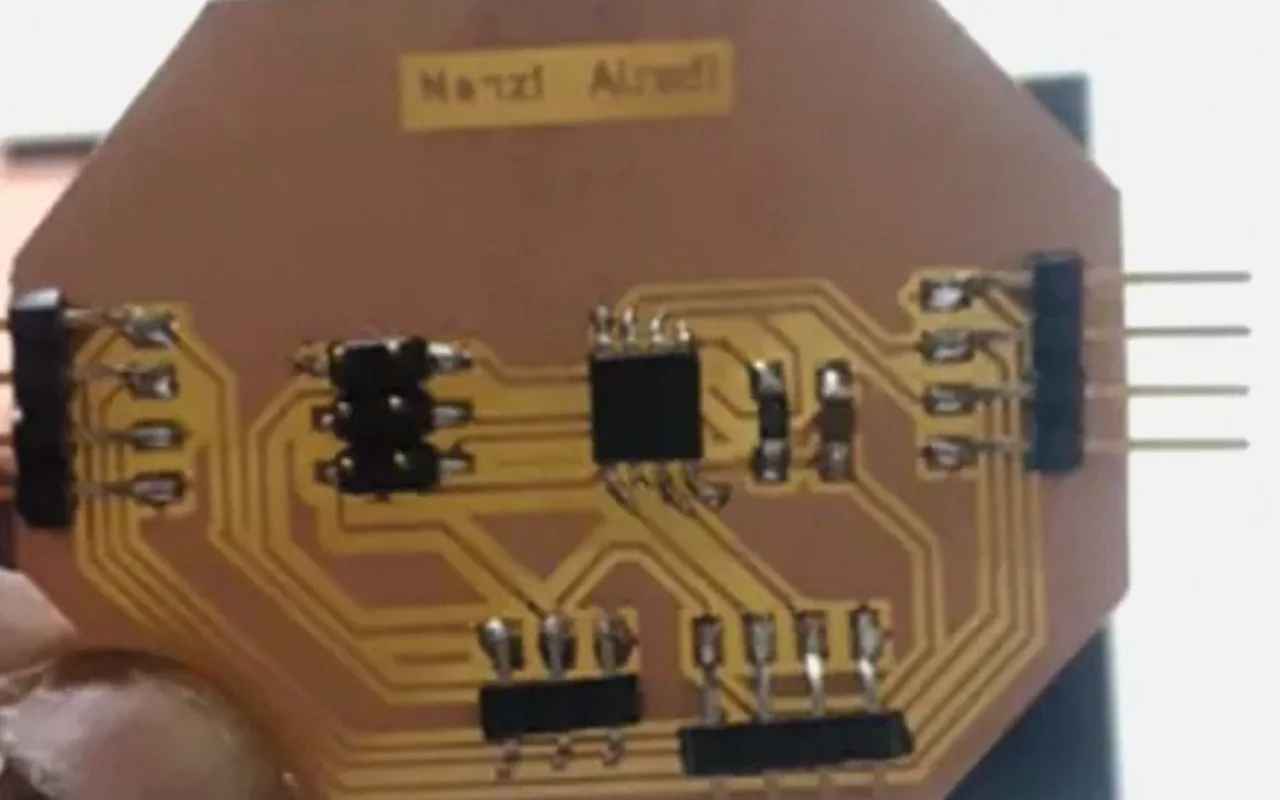
في واجب هذا الأسبوع طُلب منا التعمّق أكثر في الإلكترونيات، وتحديدًا سنركّز هذا الأسبوع على أجهزة الإدخال، وعلينا اختبارها على لوحة من تصميمنا، لذلك سأبدأ بصنع لوحة جديدة أعمل عليها هذا الأسبوع، وسأخطّط لها مسبقًا كي أتمكّن من استخدامها أيضًا لأجهزة الإخراج
تصميم لوحة جديدة
بما أنني شرحت العملية بتفصيل أكبر في أسبوع تصميم الإلكترونيات فلن أضع كل التفاصيل هنا مجدّدًا، سأكتفي بإضافة الخطوات الرئيسية
سأستخدم ATtiny45 في هذا الواجب
-
لتصميم لوحتي استخدمت برنامج Kicad مفتوح المصدر.
KiCad، الأداة مفتوحة المصدر التي رسمت بها اللوحة
إضافة المكوّنات
- ATtiny45
- موصّل ISPSMD
- مكثّف
- LED
- 2 * مقاومة
- موصّل FTDI
- 4 * موصّل 2 pin
- موصّل ذكر 3 pin
توصيلها بشريحة ATtiny45
فحص التوصيلات بقواعد التصميم
بعد فحص قواعد التصميم وجدت أنه لا توجد مشكلة في التوصيلات
ترقيم رموز المخطط
إسناد البصمات
في هذه الخطوة يمكنك رؤية بصمة كل مكوّن والتأكّد من أنك اخترت البصمة الصحيحة
توليد قائمة التوصيلات
تحميل قائمة التوصيلات في تخطيط PCB
من الشريط العلوي في تخطيط pcb انقر load netlist، ثم اختر الملف الذي حفظته في الخطوات السابقة.
Frames 01–02
ضبط سماكة المسارات والمسافة الفاصلة
الخطوة التالية هي ضبط الإعدادات من file –» board setting — »> Net classes
توصيل المسارات ببصمات المكوّنات
يبدو أن هذه من المهام التي تستهلك معظم الوقت، ففي كل مرة أصمّم فيها لوحة جديدة أقضي معظم الوقت في إيجاد أفضل طريقة لتوجيه المسارات، وقد اضطررت إلى حذف موصّل FTDI لأنني سأستخدم مبرمِجة ISP، وحذفت مصابيح LED لأنني سأستخدمها خارج اللوحة.
بعد ذلك انتهيت إلى هذا التصميم
املأها بالنحاس لتوصيل نقاط الأرضي
تصدير التصميم
الآن صدّرها بصيغة svg،
Frames 01–02
توليد مسار الأداة
استخدمت mods لتوليد مسار الأداة للتصميم تمهيدًا لقصّه بجهاز Roland- SRM20
فرّزها بجهاز SRM-20
بعد ذلك أرسل الملف إلى الجهاز ليبدأ التفريز، ويمكنك الرجوع إلى واجبي الإنتاج الإلكتروني لمزيد من المعلومات عن الخطوات الدقيقة للقصّ بالجهاز
Frames 01–02
نتيجة التفريز
- الآن حان وقت اللحام
نتيجة اللحام
لنشغّل المبرمِجة، سأستخدم Arduino كمبرمِجة ISP
Frames 01–02
توصيل ISP بـ Arduino
- وصّل الطرف 13 من Arduino = الطرف 7 في Attiny 45 = SCK ISP
- وصّل الطرف 12 من Arduino = الطرف 6 في Attiny 45 = MISO ISP
- وصّل الطرف 11 من Arduino = الطرف 5 في Attiny 45 = MOSI ISP
- وصّل الطرف 10 من Arduino = الطرف 1 في Attiny 45 = RESET ISP
- وصّل الطرف 5v من Arduino = الطرف 8 في Attiny 45 = VCC ISP
- وصّل الطرف GND من Arduino = الطرف 4 في Attiny 45 = GND ISP
Frames 01–03
المثال الأول Blink
إذا كنت لا تعرف كيف ترفع البرنامج فاتّبع خطواتي التي شرحتها في البرمجة المدمجة وارفع المثال الأول
زر الضغط
من أهم أجهزة الإدخال زر الضغط، ومن المهم أن تعرف كيف يُوصَّل وكيف تستفيد منه
زر الضغط الذي نستخدمه له توصيل داخلي، فالطرفان 1 و3 موصولان وكذلك 2 و4، تأكّد من اختباره قبل المتابعة، ويمكنك ذلك ببساطة بتوصيل أحد جانبيه بـ 5v والجانب الآخر بـ LED، ويمكنك أيضًا إجراء الاختبار بالملتيميتر، لكن بما أن لوح التجارب أمامي وجدت هذه الطريقة أسرع
دخل بمقاومة سحب إلى الأسفل
أضفت مقاومة 10K موصولة إلى الأرضي للتأكّد من أن القراءة سلسة
زر دخل لتشغيل LED
البرنامج بسيط: إذا ضُغط الزر فشغّل LED، وإلا فأبقِه مطفأً
يمكنك تنزيل الكود من هنا
LDR
LDR اختصار لـ Light Dependent Resistor، أي المقاومة المعتمدة على الضوء أو المقاومة الضوئية (Photoresistor)، وهي مكوّن إلكتروني سلبي، أي في الأساس مقاومة تتغيّر قيمتها بحسب شدّة الضوء.
لتوصيلها بلوحتنا نحتاج إلى توصيل إحدى ساقيها بالدخل مع مقاومة سحب إلى الأعلى قيمتها 5k، والجانب الآخر بالأرضي كما هو موضّح هنا
بالوظيفة نفسها للبرنامج السابق يمكننا قراءة إشارة تماثلية: إذا كانت القراءة أكبر من قيمة معيّنة فشغّل LED، وإلا فأبقِه مطفأً.
لكن أولًا لنوصّلها بـ Arduino لنرى القيمة التي سأعتمد عليها، وسأستخدم مثالًا جاهزًا في Arduino هو ” analog read serial ”
اعتمادًا على هذه القيمة يمكنني القول إن القيمة إذا كانت أقل من 200 فهذا يعني ظلامًا، وإذا كانت أكبر فهذا يعني وجود ضوء، لذلك سأكتب برنامجي بهذه الطريقة وأرفعه إلى لوحتي
يمكنك تنزيل الكود من هنا
زر الضغط عبر المنفذ التسلسلي
بعد ذلك أردت اختبار الاتصال التسلسلي لقراءة قيمة حسّاساتي في شاشة المنفذ التسلسلي (Serial Monitor) في Arduino،
ووجدت أن دالة serial لن تعمل مباشرة، لذلك اضطررت إلى استخدام software serial، وهذه هي النتيجة
التنزيل
- مثال الزر عبر المنفذ التسلسلي
- مثال LDR
- مثال الزر
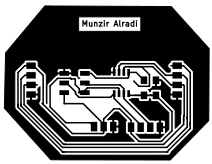
- ملف svg للمسارات
- ملف svg للحدود
- المخطط
- تخطيط اللوحة المطبوعة

مهمة فاب أكاديمي
الواجب الجماعي:
- افحص الإشارات التماثلية والرقمية لجهاز إدخال أو أكثر
- وثّق عملك (ضمن مجموعة أو بشكل فردي)
الواجب الفردي:
- قِس شيئًا ما: أضف حسّاسًا إلى لوحة متحكّم دقيق من تصميمك واقرأه.