طباعة ما لا يمكن تصنيعه بالقطع
معايرة طابعة Ultimaker، وطباعة شكل يتعذّر تصنيعه بالقطع، ومسح جسم حقيقي وإعادته إلى التصميم.
في هذا التكليف سنختبر الطابعة ثلاثية الأبعاد، ونصمّم شيئًا لا يمكن إنتاجه إلا بالطباعة ثلاثية الأبعاد ولا يمكن تنفيذه بأدوات القطع الأخرى. اختبار Ultimaker02
اختبار طابعة Ultimaker
اختبار الآلة وقواعد التصميم
المهمة الأولى هي اختبار الآلة للتأكد من أنها تعمل بشكل سليم، وقد فعلنا ذلك في التكليف الجماعي
منصة الطباعة
قبل الطباعة نحتاج إلى ضبط منصة الطباعة للتأكد من أنها محاذية بشكل صحيح
-
من القائمة اضغط build plate
معالج منصة الطباعة بعد فتحه من قائمة الطابعة -
أدِر الفوهة حتى تصبح على بُعد ملّيمتر واحد
Frames 01–03
- أدِر البرغي في الركن الأيسر حتى يصبح على بُعد ملّيمتر واحد
Frames 01–02
- افعل الشيء نفسه مع برغي الركن الأيمن حتى يصبح على بُعد ملّيمتر واحد
Frames 01–02
- الآن كرّر الخطوات نفسها، لكن هذه المرة أدخل ورقة بين الفوهة والمنصة
Frames 01–02
قواعد التصميم
لاختبار الطباعة على الآلة وجدت هذا الشكل على Thingiverse، وهو يجمع كل قواعد التصميم في تصميم واحد
اطبعه
Frames 01–03
النتيجة
تصميم شيء لا يمكن إنتاجه إلا بالطباعة ثلاثية الأبعاد
تصميم أشياء جديدة
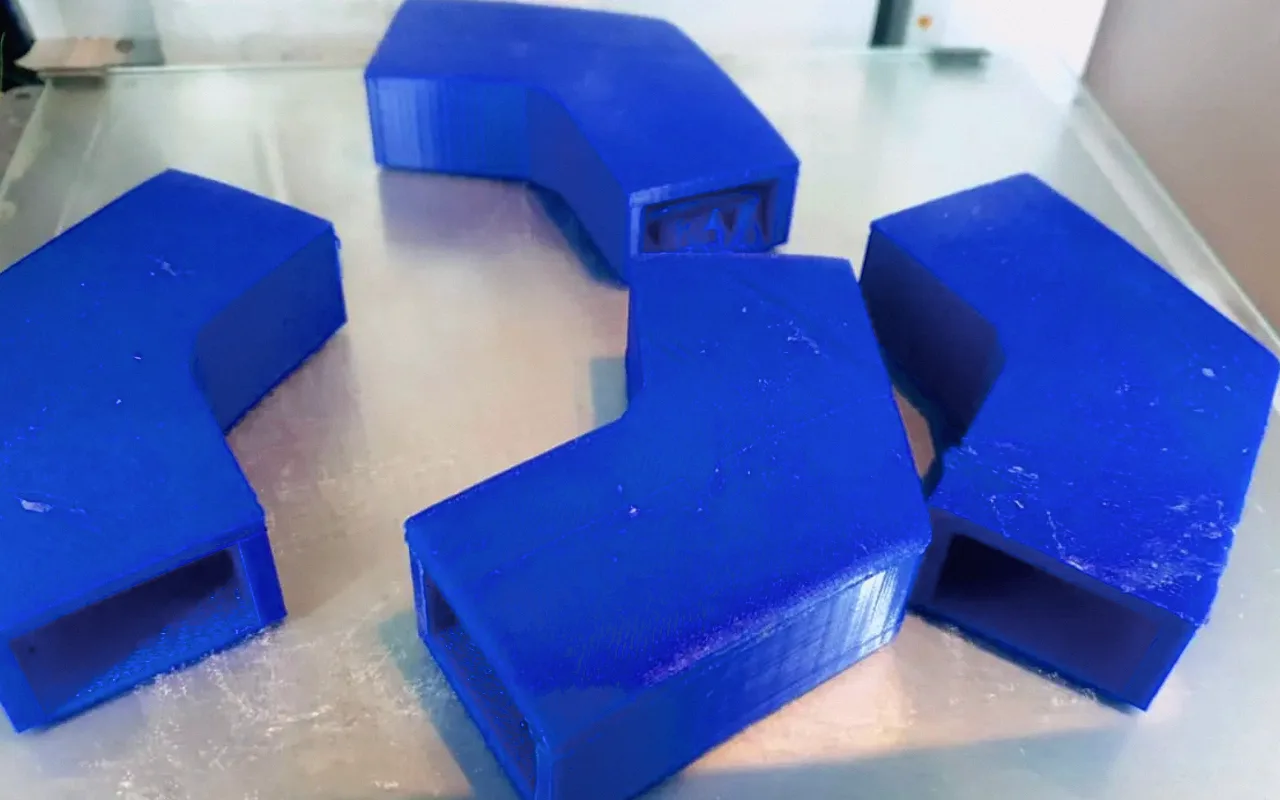
هذا التصميم لأحد طلابي، صمّمت له مشروعه، وهو أداة ستُستخدم في مجال النفط والغاز، وسيكون هذا الشكل نموذجًا أوليًا لمشروعهم.
استخدمت FreeCAD لتصميم المشروع له
- أولًا رسمت مخطّطَي الجزء السفلي والجزء العلوي
- ثم أبعدت الجزء العلوي عن القاعدة
- ثم استخدمت أداة loft لربط الجزأين معًا
-
ثم أضفت pad عند القاعدة
إضافة pad عند قاعدة القطعة
وهذه هي النتيجة
Frames 01–03
حمّل التصميم من هنا
كما طبعت التصميم الذي أنجزته في التصميم بمساعدة الحاسوب
لماذا لا يمكن تصنيعه بسهولة بالقطع؟
يحتوي هذا التصميم على تفاصيل داخلية لا يمكن إنتاجها إلا بالتصنيع الإضافي، كما أن في الوصلة downcut وفراغًا في المنتصف، ما يجعل تصنيعها بالقطع غير ممكن أيضًا
المسح ثلاثي الأبعاد بالقياس التصويري
المسح ثلاثي الأبعاد
بدأت المهمة باختيار الجسم الذي أريد مسحه، بحثت حولي في المختبر فوجدت هذا، وهو أداة تُستخدم لتصوير الشمس.
البحث عن برنامج المسح ثلاثي الأبعاد
الآن عليّ تجهيز البرنامج الذي سأستخدمه في المسح ثلاثي الأبعاد، وكنت أبحث عن برنامج له شرح تعليمي، إذ ظننت أن هذا سيسهّل المهمة عليّ لأنني جديد تمامًا على هذا الموضوع، ووجدت هذا الشرح عن المسح ثلاثي الأبعاد باستخدام Meshroom
حمّل Meshroom من هنا
Meshroom برنامج مجاني ومفتوح المصدر للقياس التصويري، من الرابط أعلاه حمّل Meshroom واختر النسخة المناسبة لنظام تشغيلك
Frames 01–02
التقاط الصور للقياس التصويري
بعد تجهيز البرنامج عليّ الآن التقاط صور للجسم لأعمل بها في البرنامج، حاولت التقاط أكبر عدد ممكن من الصور، فالتقطت 122 صورة حول الجسم من كل زاوية.
اسحب الصور وأفلتها في Meshroom
الآن افتح Meshroom واسحب الصور وأفلتها في نافذة Meshroom
لم تكن النتيجة جيدة مع هذا البرنامج، ولم أعرف حقًا أهي الصور أم البرنامج، لذلك اقترح عليّ أستاذي استخدام الماسح ثلاثي الأبعاد Matter and Form
تحميل البرنامج
اذهب إلى موقع Matter and Form واضغط download لتحميل البرنامج
تثبيت البرنامج وتشغيل الجهاز
بعد ذلك ثبّتُّه على حاسوبي
معايرة الجهاز
قبل بدء أي مسح تحتاج إلى معايرة الجهاز للحصول على نتيجة أفضل، وللقيام بذلك تحتاج إلى الضغط على calibrate من الشريط العلوي
- ضع الماسح في مكان إضاءته محيطة، أي من دون أضواء مباشرة أو قوية مثل نافذة أو مصباح أو شاشة حاسوب، ثم اضغط next
- ثم اختر أداة المعايرة التي لديك، أما أنا فلديّ البطاقة
- ثم ثبّت القاعدة بالبطاقة
-
ضع البطاقة في المنتصف واضغط run calibrate 1 وسيبدأ الجهاز بالمعايرة، هذه الخطوة ستستغرق بعض الوقت، فاذهب وأحضِر قهوة ثم عُد
الخطوة الأولى من المعايرة، والبطاقة في منتصف القرص الدوّار
بدء المسح
بعد انتهاء المعايرة يمكنك الآن بدء المسح، اضبط إعدادات المسح ثم اضغط start scan، وبحسب الإعدادات يتأثر زمن المسح وجودته
Frames 01–02
نتيجة المسح الأول
كانت نتيجة المسح الأول سيئة، لأن المكان الذي كان فيه الماسح يدخله ضوء الشمس، وضوء الشمس يؤثر في جودة المسح، لذلك غيّرت مكان الماسح ووضعته في مكان بإضاءة متوازنة
نتيجة المسح الثاني
لم يكن المسح الثاني مُرضيًا بما يكفي، فمع أنني حللت مشكلة الإضاءة ما زالت النتيجة غير جيدة، وكما تلاحظ فالمسح جيد نوعًا ما في الأسفل وسيئ في الأعلى، لذلك زدت زاوية المسح، ورفعت إعداد geometry وعدّلت إعداد texture
نتيجة المسح الثالث
استغرق وقتًا أطول من المسح السابق، لكن النتيجة أفضل
المسح النهائي
هذا هو المسح من زوايا مختلفة
إنشاء الشبكة (mesh) للتصميم
بعد الانتهاء من المسح حان وقت إنشاء الشبكة (mesh) له، غيّر التبويب إلى mesh واضغط mesh
مهمة فاب أكاديمي
التكليف الجماعي
- اختبار قواعد التصميم الخاصة بطابعتك (أو طابعاتك)
- توثيق عملك وشرح حدود طابعتك ( رابط التكليفات الجماعية )
التكليف الفردي:
- تصميم جسم وطباعته طباعةً ثلاثية الأبعاد (صغير، بضعة سنتيمترات مكعبة، محدود بزمن الطابعة) بحيث لا يمكن تصنيعه بسهولة بالقطع
- إجراء مسح ثلاثي الأبعاد لجسم، ومحاولة تهيئته للطباعة (وطباعته اختياريًا)