التفريز بالتحكم الحاسوبي على ShopBot: صناعة شيء كبير
تصميم طاولة بارامترية في FreeCAD، ومسار الأداة في VCarve Pro، وتصفير ماكينة ShopBot، وثلاث عمليات قطع في MDF بسماكة 18 مم لإصلاح فجوة في الوصلات.
البرامج التي سأختبرها
في هذا الأسبوع طُلب منا اختبار وتقييم أكثر من برنامج تصميم، فبحثت على الإنترنت مركّزًا أولًا على أن يكون البرنامج الذي سأستخدمه مجاني الاستخدام أو مفتوح المصدر، لأن معظم طلابي في المختبر ما زالوا يدرسون في المدرسة وقد لا تكون لديهم ميزانية لدفع ثمن رخصة برنامج فاخر، فوجدت هذين البرنامجين
-
Onshape يوفّر رخصة طلابية مجانية، ويمكن تشغيله على السحابة، لذا سيكون خيارًا جيدًا لطلابي للعمل عليه
-
FreeCAD برنامج مفتوح المصدر وهذا يجعله مناسبًا أيضًا، وما يجعله المفضّل لديّ فعلًا أنه خفيف ويمكن تشغيله على Raspberry Pi، لذلك أخطط لاستخدامه مع الـ pi أكثر بعد الأكاديمية
التصميم باستخدام FreeCAD
.
.
نزّل FreeCAD من هنا
أولًا عليك اختيار برنامج التصميم بمساعدة الحاسوب الذي ستستخدمه، وقد أعددت توثيقًا كاملًا عن برامج CAD تجده هنا
البداية
ابدأ بإنشاء مشروع، ثم احفظه في أي مجلد على حاسوبك
Frames 01–02
إنشاء جدول البيانات
من قائمة Workbench اختر spreadsheet، ثم أنشئ جدول بيانات جديدًا، وسنستخدم جدول البيانات لإنشاء متغيّرات تسهّل علينا إعادة استخدامها كقيود في التصميم
Frames 01–02
إنشاء المتغيّرات
الآن سنحدّد المتغيّرات التي سنستخدمها في التصميم لاحقًا، ونستخدم المتغيّرات لتسهيل التعديل على التصميم فيما بعد. سمِّ متغيّرك وحدّد قيمته، وسنعتمد المليمتر مرجعًا للرسم
الاسم البديل للمتغيّر
الآن اضغط بالزر الأيمن على القيمة، وافتح properties. من القائمة العلوية اضغط Alias، واصنع اسمًا بديلًا للخلية. لا يمكنك استخدام المسافات هنا، فإمّا بحرف كبير مثل ( BenchHight ) أو ( bench_hight ) أو ( benchhight )، استخدم ما يريحك أكثر
ثم احفظ جدول البيانات في مجلد مشروعك
Frames 01–02
إنشاء الجسم
الخطوة الأولى في تصميم القطع داخل FreeCad هي إنشاء body، ثم إنشاء sketch جديد واختيار المستوى الذي تريد الرسم عليه، وسنستخدم مستوى ZX لأننا سنبدأ برسم القاعدة ونريد أن نراها من الأمام كي نبثقها لاحقًا.
Frames 01–02
ارسم الشكل أولًا
الآن لنرسم قاعدة الطاولة كما نريدها أن تكون
ارسم الشكل أولًا
الآن لنرسم قاعدة الطاولة كما نريدها أن تكون
Frames 01–02
إضافة القيود
بعد ذلك استخدمنا قيد الأبعاد، فتظهر نافذة تطلب القيمة الدقيقة. اضغط على الأيقونة الزرقاء بجانب الرقم، ثم اكتب spreadsheet. وعندها ستظهر قائمة، اختر منها المتغيّر الذي حدّدته سابقًا
Frames 01–03
بعد ذلك نضيف قيدًا آخر لارتفاع مركز القاعدة، واتبعنا الخطوات نفسها لكننا الآن قسمنا الارتفاع على 2 لنأخذ نصف البُعد
Frames 01–02
الآن لنضع قيد أبعاد آخر، وهذه المرة لأعلى القاعدة. يجب أن يكون ¼ القطر الكامل لأننا نرسم أصلًا نصفه ثم نصف النصف
Frames 01–02
الآن بالنسبة للوصلة لنجعلها 1/8 من القطر الكامل
وسيكون ارتفاعها مساويًا لسماكة المادة
Frames 01–02
ولأنني أردت أن يكون كل بُعد مقيّدًا، جعلت الأرجل أيضًا مرتبطة بالقطر بقسمته على 2
وهكذا اكتمل الجزء الأول من الـ sketch
بثق القاعدة وعكسها واستنساخها
بعد ذلك نغلق الـ sketcher ونعود إلى part design لمتابعة بقية الخطوات
بعد ذلك نبثق التصميم مع التأكد من استخدام البُعد الصحيح للّوح، فنحن نستخدم MDF وسماكته 18 مم وسنجعل البثق متماثلًا
الآن لنعكس الجسم، وبالضغط على زر mirror سيُعكس الجسم النشط إلى الجهة الأخرى، ونلاحظ هنا أنه يختار مستوى yz تلقائيًا
Frames 01–02
بعد ذلك استنسخ الجسم كي تحصل على نسخة مماثلة، ثم أدِرها حول محور z بمقدار 90 درجة
Frames 01–02
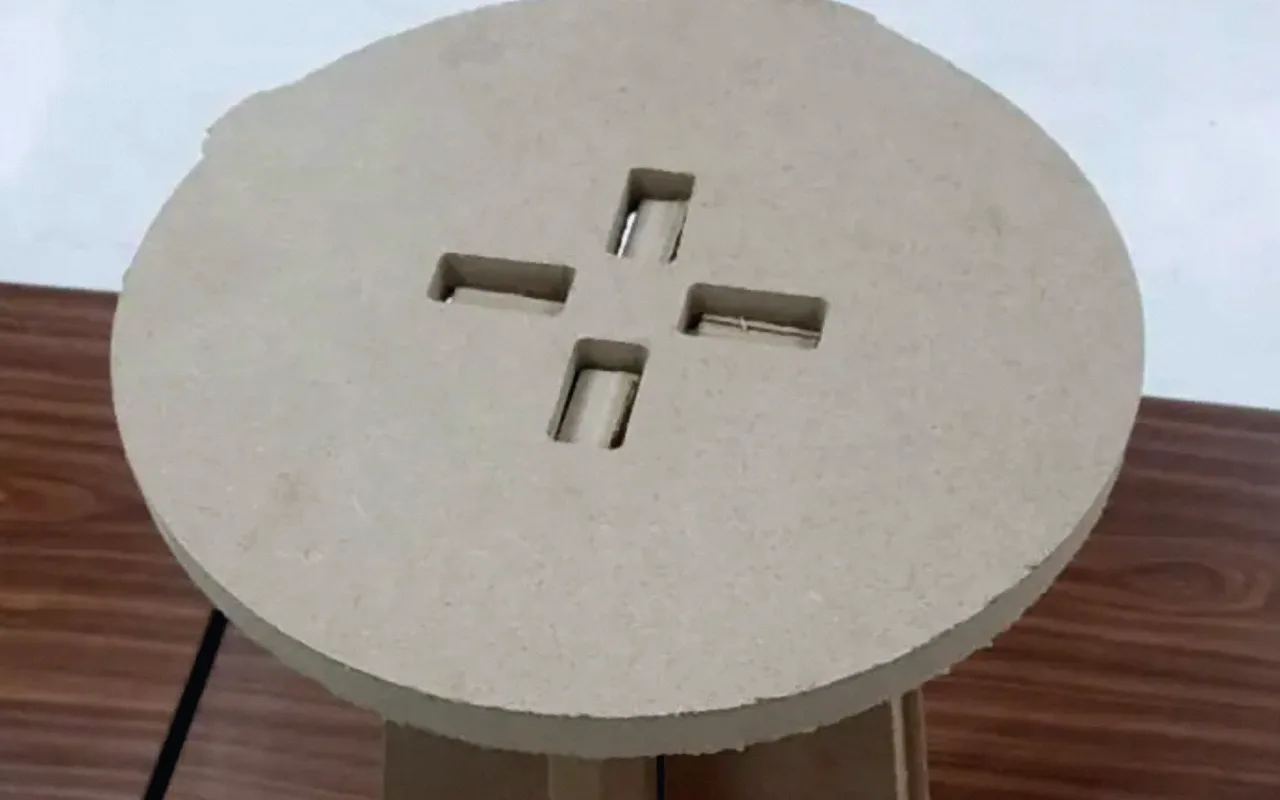
عمل الفتحة ليتعشّق الجانبان معًا
الآن نحتاج إلى عمل فتحة كي يتعشّق الجانبان معًا
Frames 01–03
عمل الجزء العلوي من الطاولة
الآن لنصنع الجزء العلوي من الطاولة. عليك أولًا تبديل الـ body ليصبح نشطًا، ثم إنشاء shape binder جديد على أعلى الطاولة كما هو موضّح أدناه
Frames 01–02
أنشئ sketch جديدًا واجعل الـ shape binder الذي أنشأته مستواك، وارسم الشكل العلوي الذي تريده فوق الأرجل، وتأكد من استخدام قيد يربطه بجدول البيانات الذي أنشأناه سابقًا، استخدم قيد القطر
Frames 01–02
ثم ابثقه بأداة pad بسماكة المادة نفسها
واستخدم عملية boolean للقطع عبر الجزء العلوي من الطاولة
الخطوة الأخيرة هي تصدير الملف إلى svg أو pdf بحسب البرنامج الآخر الذي ستستخدمه لتوليد مسار الأداة
مسار الأداة في VCarve pro
تجهيز التصميم وتوليد مسار الأداة
لإنجاز هذه المهمة سأستخدم VCarve pro
قبل استيراد الملف تأكد من تحويله إلى حجمه الحقيقي
عندما صدّرت الملف من FreeCad جعلت مقياس المرجع 1:10 ثم استخدمت inkscape لتحويله إلى حجمه الحقيقي
ابدأ مشروعًا جديدًا
ابدأ بإنشاء مشروع جديد وافتحه في موقع على جهازك
Frames 01–02
ضبط أبعاد اللوح
أنا أستخدم Shopbot alpha 96*48 لذا من المهم أن تعرف أولًا أبعاد ماكينتك
Frames 01–02
- بمجرد معرفة أبعاد ماكينتك اضبط أبعاد اللوح في v carve
- واضبط سماكة اللوح
- استخدم Offset لتبدأ الماكينة من نقطة أصلها، واختر الركن الذي تقصده
استيراد التصميم
نوع القطع
- profile: سيقطع الأشكال المتجهة بحسب عمق القطع الذي ستختاره
- poket: يُستخدم للنقش
- drilling: يُستخدم لتثبيت القطعة
- سأختار profile لأنني أقطع تصميمي فقط الآن
- بعد ذلك تأكد من أن إعداد الأداة مطابق للّقمة الموجودة على الماكينة
- وإن لم يكن كذلك يمكنك اختيار الأداة المطابقة لتلك الموجودة في الماكينة
- ثم اختر بداية القطع والعمق الأقصى الذي تريد القطع إليه
وصل الأشكال المتجهة
عندما أردت استخدام dog bone في تصميمي ظهر خطأ بأن الشكل المتجه غير متصل، فاستخدمت وظيفة join لإغلاقه ليصبح جسمًا واحدًا
Frames 01–02
Dog bone
زوايا Dog bone (عظمة الكلب) تعبير اصطلاحي لوصف شكل زاوية تُمدّ خارج منطقة القطع لإنتاج زاوية 90º مثالية، تشبه الشكل الكرتوني للعبة مضغ الكلاب
الصورة من هنا
إذا أردت صنع وصلات فعليك الانتباه إلى عرض القطع (kerf) في ماكينة الـ cnc وأن تصمّم باستخدام T-bones أو DogBones
Vcarve يوفّر هذه الوظيفة جاهزة داخل البرنامج
طبّقتها على كل زاوية من زوايا الوصلة
Frames 01–02
ثم اختر إن كنت تريد أن يكون القطع من داخل الشكل المتجه أو من خارجه، ثم اضغط calculate
احفظ مسار الأداة واذهب إلى الماكينة، فقد انتهينا هنا
Frames 01–02
على الماكينة
Shopbot
- ثبّت لوح MDF على الماكينة ببراغي خشب ليبقى ثابتًا أثناء القطع
Frames 01–02
ضبط نقطة الأصل للمحورين X و Y
- الآن افتح برنامج shopbot 3
- حرّك اللقمة على المحورين x و y حتى تصل إلى المكان الذي تريد أن يكون نقطة أصلك
- ثم صفّرها للمحورين X و Y
Frames 01–03
ضبط نقطة الأصل للمحور z
للمحور z تعليمات وخطوات أخرى عليك اتباعها
- أولًا ضع الصفيحة المعدنية فوق لوحك وتحت لقمة الحفر
- وصّل الصفيحة المعدنية ببرغي ملامس لجسم الماكينة من أجل التأريض، ويوجد واحد على محرّك المحور z
- ثم اضغط ok لتبدأ الماكينة تنفيذ العملية تلقائيًا
الآن أصبحت جاهزًا، اضغط START ودع السحر يحدث
ثلاث عمليات قطع، والفجوة بين الوصلات
النتيجة
Frames 01–03
المشاكل
هناك فجوة بين الوصلات وسأصلحها في عملية القطع التالية
Frames 01–02
عملية القطع الثانية
Frames 01–02
المشاكل
Frames 01–02
ما زالت هناك فجوة بين الوصلات، وسأغيّر الأبعاد وفق إعداد ملاءمة الوصلة الذي أجريناه في المهمة الجماعية
تم الحل
كانت المشكلة في مقاس الـ dogbone، وقد زدته فقط ليصبح 4
عملية القطع الثالثة والنهائية
Frames 01–02
نزّل ملف التصميم من هنا
مهمة فاب أكاديمي
المهمة الجماعية:
- اختبار انحراف الدوران (runout) والمحاذاة والسرعات ومعدلات التغذية ومسارات الأداة لماكينتك
- توثيق عملك (ضمن مجموعة أو بشكل فردي)
المشروع الفردي
- صناعة (تصميم + تفريز + تجميع) شيء كبير