النمذجة ثنائية وثلاثية الأبعاد: بارامترية ونقطية ومتجهية
العمل على FreeCAD وOnshape، من أول سكتش مقيَّد إلى الأجزاء ثلاثية الأبعاد ووصلة بزاوية 120 درجة للمشروع النهائي.
التكليف
مهام هذا الأسبوع هي
- اختبار أكثر من برنامج للتصميم بمساعدة الحاسوب
- عرض ووصف العمليات المستخدمة في النمذجة ببرامج ثنائية وثلاثية الأبعاد
- نمذجة أجسام تجريبية أو جزء من مشروع محتمل ببرامج ثنائية وثلاثية الأبعاد، ونمذجة (نقطية، متجهية، ثنائية الأبعاد، ثلاثية الأبعاد، إظهار، تحريك، محاكاة، …) لمشروع نهائي محتمل، مع ضغط الصور ومقاطع الفيديو ونشرها على صفحة الفصل
في تكليف هذا الأسبوع علينا أولًا تقييم برامج التصميم بمساعدة الحاسوب، ولفعل ذلك اخترت برنامجين هما freeCAD وOnshape
FreeCAD
صُمّم FreeCAD ليناسب مجالات استخدام واسعة تشمل تصميم المنتجات والهندسة الميكانيكية والعمارة. وسواء كنت هاويًا أو مبرمجًا أو مستخدمًا متمرسًا لبرامج CAD أو طالبًا أو معلمًا، فستشعر مع FreeCAD وكأنك في بيتك.
التحميل
لتحميل البرنامج اضغط هنا، ثم اضغط download واختر النسخة المناسبة لنظام تشغيلك، أما أنا فأستخدم ويندوز 64-bit
Frames 01–02
الشاشة الرئيسية
يمكن تقسيم الشاشة الرئيسية في FreeCAD إلى ثلاثة أقسام.
- شريط الأدوات
في شريط الأدوات يمكنك إنشاء المستويات، والتحويل إلى ثلاثي الأبعاد، واستخدام عمليات الشطف لإنشاء النماذج.
- لوحة Combo view
في الـ combo view يمكنك مراجعة التسلسل الهرمي للكائنات والتأثيرات التي أنشأتها من شريط الأدوات.
- منطقة العمل
في منطقة العمل يمكنك رؤية شكل النموذج بثلاثة أبعاد وببُعدين
الـ Workbench
يقوم FreeCAD على مبدأ الـ workbench أو مساحة العمل، ولن أمرّ عليها كلها، سأشرح ما سأستخدمه منها
- Sketcher Workbench
يُستخدم لإنشاء أشكال هندسية ثنائية الأبعاد مخصصة للاستعمال في PartDesign Workbench وArch Workbench وغيرها من الـ workbenches.
- Part Design
يعمل بنظام قائم على القيود. أي أن علينا أولًا إنشاء أشكالنا ثم تقييدها. نريد أولًا تقييد موضع المستطيل، فنختار النقطتين الخارجيتين ثم المركز.
- Spreadsheet Workbench.
يتيح لك هذا الـ workbench إنشاء جداول بيانات مثل تلك التي تُصنع بـ Excel أو LibreOffice داخل FreeCAD مباشرة. ويمكن بعدها تعبئة هذه الجداول ببيانات مستخرجة من نموذجك، كما يمكنها إجراء سلسلة من الحسابات بين القيم.
- TechDraw Workbench
يُستخدم لإنتاج رسومات فنية أساسية من النماذج ثلاثية الأبعاد المنشأة بـ workbench آخر مثل Part أو PartDesign أو Arch، أو المستوردة من تطبيقات أخرى.
البداية
عند بدء مشروع جديد ستظهر لك لوحة combo view task التي تخبرك بما يمكنك فعله في هذه اللحظة
Frames 01–02
إنشاء جسم
لنبدأ بإنشاء جسم. عند إنشاء الجسم سترى في النموذج أن لكل جسم في FreeCAD أصلًا (Origin)، وهو مجموعة من الكائنات الأساسية، وعادة ما يضم ثلاثة محاور xyz ومستويات xy وxz وyz
اضغط مفتاح المسافة لإظهاره، والأمر نفسه ينطبق على بقية الكائنات: عند الضغط على المسافة يختفي
- من المهم تفعيل الكائن عبر toggle
- ثم أول ما يجب فعله هو إنشاء سكتش، وهي طريقة في النمذجة، تشبه ما يبدأ به المهندس في التصميم من رسم سكتش
Frames 01–02
- ثم عليك اختيار المستوى الذي تريد العمل عليه
- وبمجرد بدء المستوى سيتغير العرض إلى المنظر العلوي لهذا المستوى، بعدها يمكنك رسم الكائنات بأدوات السكتش.
Frames 01–02
السكتش
- جرّب أدوات السكتش برسم بعض الخطوط والمربعات والدوائر والزوايا وغيرها
اختبار السكتش
القص
القص يعني اقتطاع جزء صغير من الكائن. فعندما يتقاطع كائنان أو خطان ونريد حذف أي جزء منهما يمكننا استخدام أمر القص لحذف ذلك الجزء.
Frames 01–02
ما هي القيود؟
في مرحلة تصميم المشروع، توفّر القيود طريقة لفرض المتطلبات عند تجريب تصاميم مختلفة أو عند إجراء تعديلات. فالتغييرات على الكائنات يمكن أن تعدّل كائنات أخرى تلقائيًا، وتحصر التغيير في قيم المسافة والزاوية. وبالقيود، يمكنك.
هناك نوعان من القيود: هندسية وبُعدية.
- القيود الهندسية تُستخدم للتحكم في علاقات الكائنات ببعضها.
- القيود البُعدية تُستخدم للتحكم في قيم المسافة والزاوية ونصف القطر والطول للكائنات.
Frames 01–02
قيود التساوي
قيود التساوي هي قيود يجب فرضها دائمًا. أي أنها “مُلزِمة” على الدوام.
قيد تثبيت نقطة على كائن
لا يهم ترتيب اختيارك للخط والنقطة. فالنقطة هي التي ستتحرك إلى الخط دائمًا. وبعبارة أخرى، يبقى الخط ثابتًا.
القيود الرأسية والأفقية
تُجبر القيود الهندسية الأفقية والرأسية نقطتين أو خطًا أو قطعة من خط متعدد على أن تكون موازية لمحور X (أفقي) أو محور Y (رأسي) في نظام الإحداثيات الحالي.
القيد الرأسي والأفقي يمكن تطبيقه على الخطوط فقط
قيد التوازي
يُستخدم قيد التوازي لجعل خطين من السكتش متوازيين. أولًا نضغط على قيد التوازي في لوحة السكتش ثم نضغط على الخطين اللذين نريدهما متوازيين في السكتش.
استخدام الهندسة على هذا النحو يجعلك تتعجب من أن ما درسته في الثانوية له فائدة فعلًا
القيود البُعدية
تُستخدم القيود للتحكم في قيم المسافة والزاوية ونصف القطر والطول للكائنات.
تحويل السكتش إلى ثلاثي الأبعاد
لتحويل السكتش إلى ثلاثي الأبعاد عليك أولًا تغيير الـ workbench من Sketcher إلى Part Design، ثم اختيار السكتش الذي تريد بثقه والضغط على pad a Selected sketch
Frames 01–02
Pad
في برامج CAD الأخرى تُسمّى هذه الوظيفة extrude، وبعد الضغط على pad للسكتش المختار عليك الآن تحديد نوع البُعد وطول الـ pad
الرسم على سطح شكل ثلاثي الأبعاد ( Shape binder )
####### ShapeBinder كائن وسيط داخل الجسم يعمل نائبًا عن كائنه المصدر. ويمكنك أن تختار كمراجع خارجية كل ما يمكنك اختياره في جسمه المصدر.
- للرسم على أي وجه من الجسم ثلاثي الأبعاد عليك أولًا إنشاء shape binder، وهذا سيمكّنك من إنشاء سكتش على ذلك الوجه
- بعدها يمكنك إنشاء سكتش والبدء بالرسم
Frames 01–02
####### رسم دائرة على وجه
- بعد إنشاء الـ shape binder يمكنك بدء سكتش ورسم أي شيء عليه، ولنرسم دائرة مثلًا
- ثم اعمل pad لهذه الدائرة
Frames 01–02
وبالوظيفة نفسها يمكنك الإنشاء على كل وجه من أوجه الجسم
Frames 01–04
Fillet
اختر خط حافة أولًا على الشكل ثلاثي الأبعاد ثم اضغط Fillet
Frames 01–02
Onshape
Onshape نظام برمجي للتصميم بمساعدة الحاسوب (CAD) يُقدَّم عبر الإنترنت بنموذج البرمجيات كخدمة (SAAS). ويعتمد اعتمادًا واسعًا على الحوسبة السحابية، إذ تجري عمليات المعالجة والإظهار التي تتطلب قدرة حوسبة عالية في خوادم عبر الإنترنت، ويستطيع المستخدمون التعامل مع النظام عبر متصفح الويب أو تطبيقات iOS وAndroid.
إنشاء حساب
أول ما يجب فعله هو الذهاب إلى الموقع وإنشاء حساب، وما يميّز OnShape أنه يمنح حسابات مجانية للطلاب، ويمكنك إنشاء حساب مجاني بالضغط على request a trial ثم Get the free student account
Frames 01–02
إنشاء حساب مجاني
ثم اضغط Free account واملأ المعلومات المطلوبة.
Frames 01–03
تفعيل الحساب
بمجرد إرسالك للطلب سيصلك رابط تفعيل على بريدك الإلكتروني، وعليك تفعيل حسابك بالضغط على رابط التفعيل في بريدك
إعدادات البداية
خطوات قليلة أخرى وتكون جاهزًا، ففي أول مرة تسجّل فيها الدخول بعد تفعيل حسابك سيطلب منك onshape ضبط بعض الإعدادات.
- اضبط وحدة القياس الافتراضية، وهي الوحدة التي ستستخدمها افتراضيًا في تصاميمك.
- اضبط صورة الملف الشخصي والاسم، فـ onshape قائم على السحابة ويمكنك إنشاء ملف شخصي في السحابة ومشاركة تصاميمك مع الآخرين، ويمكنهم متابعتك أيضًا.
-
آخر ما سيفعله onshape هو التحقق من المتصفح الذي تستخدمه
الخطوة الأخيرة: التأكد من قدرة المتصفح على عرض بيانات CAD
إنشاء مشروع
الآن اكتمل كل شيء وأصبحت جاهزًا لإنشاء مشروع.
-
من القائمة الرئيسية اضغط create ثم document
Create ثم Document في صفحة My Onshape -
ولبدء الرسم عليك إنشاء سكتش أولًا، ابدأ باختيار الوجه الذي تريد البدء منه، ثم اضغط create sketch
Frames 01–03
الخط المفرد مقابل الخط المتعدد
هناك نوعان من الخطوط
- الخط المفرد: يمكنك رسمه بالاستمرار في الضغط على الزر الأيسر للفأرة،
- الخط المتعدد: بضغطة واحدة على الزر الأيسر للفأرة
المستطيل من الزاوية مقابل المستطيل من المركز
للزاوية أمامك خياران
- المستطيل من الزاوية: يرسم مستطيلًا يبدأ من النقطة التي تضغط عليها أولًا وينتهي عند الزاوية العلوية اليمنى
- المستطيل من المركز: يرسم مستطيلًا من نقطة المركز ويتمدد كلما أبعدت مؤشر الفأرة
الدوائر
هناك ثلاثة أنواع من الدوائر
- نقطة المركز: الطريقة المعتادة التي يرسم بها CAD الدائرة، تبدأ من المركز وتتمدد كلما أبعدت الفأرة
- دائرة النقطتين: يرسم هذا الخيار دائرة اعتمادًا على نقطتين كما ترى في الفيديو أدناه
- القطع الناقص: نوع من الدوائر له شكل البيضة
القص
لاستخدام وظيفة القص هنا عليك الضغط على أيقونة المقص ثم تطبيقها على شكلك، كما ترى في الفيديو أدناه
القيود
بما أننا شرحنا معظم القيود هنا باستخدام برنامج FreeCAD فسأمرّ عليها سريعًا وأستخدم بعضها، ويمكنك مشاهدة الفيديو أدناه لرؤية الأمثلة
- قيد التساوي
- القيد الرأسي والأفقي
- قيد تثبيت نقطة على خط
- قيد التوازي
- القيد البُعدي
تحويل السكتش إلى ثلاثي الأبعاد ( Extrude )
لتحويل السكتش إلى شكل ثلاثي الأبعاد اتبع ما يلي
- أولًا أغلق نافذة السكتش
- ثم اختر السكتش الذي تريد بثقه، واضغط أيقونة الـ extrude
- يمكنك تحديد طول البثق
- أو اكتفِ بسحب السهم حتى تصل إلى الطول الذي تريده
الرسم على سطح الجسم
للرسم على سطح جسم أو كائن آخر عليك
- اختيار الوجه الذي تريد الرسم عليه
- الضغط على create sketch
- بعدها يمكنك الرسم على ذلك الوجه
-
بل ويمكنك بثقه أيضًا
الدائرة مبثوقة من الوجه على هيئة أسطوانة -
وباتباع هذه الخطوات يمكنك الرسم على أي وجه من أوجه الجسم
Frames 01–03
عمل فتحة في الجسم
استخدام وظيفة الفتحة يشبه البثق، لكنه يطرح سكتشًا من الجسم بدل أن يضيف عليه
-
ابدأ باختيار الوجه وإنشاء سكتش عليه
-
ثم ارسم شكل الفتحة
رسم الدائرة التي تحدد موضع الفتحة لوحة Hole على وضعي Simple وThrough بانتظار نقاط السكتش -
ثم اضغط زر الفتحة من الشريط العلوي
Frames 01–02
تصميم وصلة للمشروع النهائي
- هيكل مشروعي النهائي على شكل سداسي، ولكي يسهل تجميع الشكل وفكّه قررت تصميم وصلة بزاوية 120 عند كل ركن
- أولًا أنشأت سكتشًا على المنظر العلوي واستخدمت المستطيل ذا نقطة المركز، وجعلت نقطة الأصل هي نقطة المركز للمستطيل.
-
ثم استخدمت القيد البُعدي لضبط الأبعاد وفق تصميمي
قيود بُعدية تثبّت المستطيل عند 30 في 19 -
ثم أضفت offset بطول 4 مم حول المستطيل
-
ثم أنشأت سكتشًا على المنظر الأمامي
سكتش ثانٍ مفتوح على المنظر الأمامي -
ثم أنشأت خطًا وضبطته بالقيد البُعدي، وستكون الزاوية 120 لأنها ستكوّن شكلًا سداسيًا
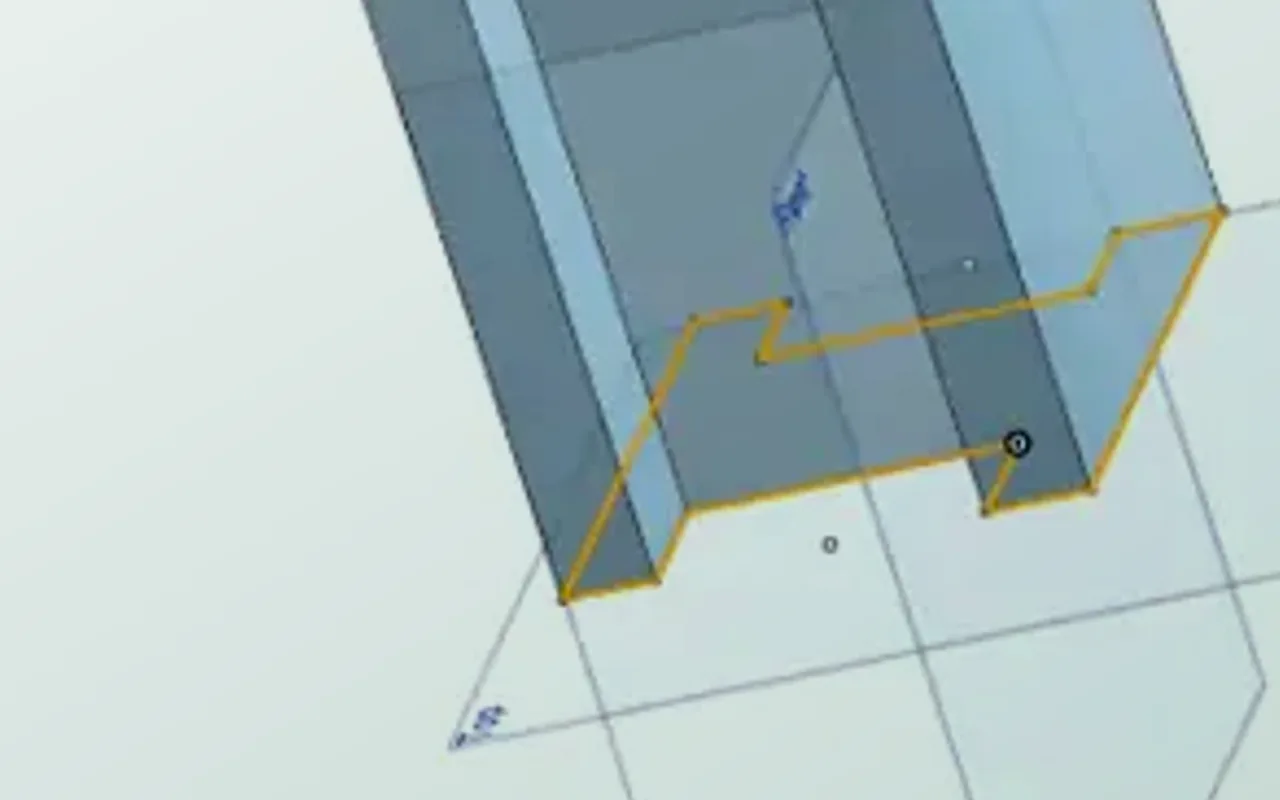
- ثم استخدمت وظيفة sweep، واخترت sketch 1 كوجه وsketch 2 كمسار