القص بالليزر: قياس عرض الشق وبناء مجموعة تركيب
معايرة الماكينة أولًا، ثم تصميم مجموعة تركيب بارامترية تتعاشق فعلًا.
المهام الجماعية
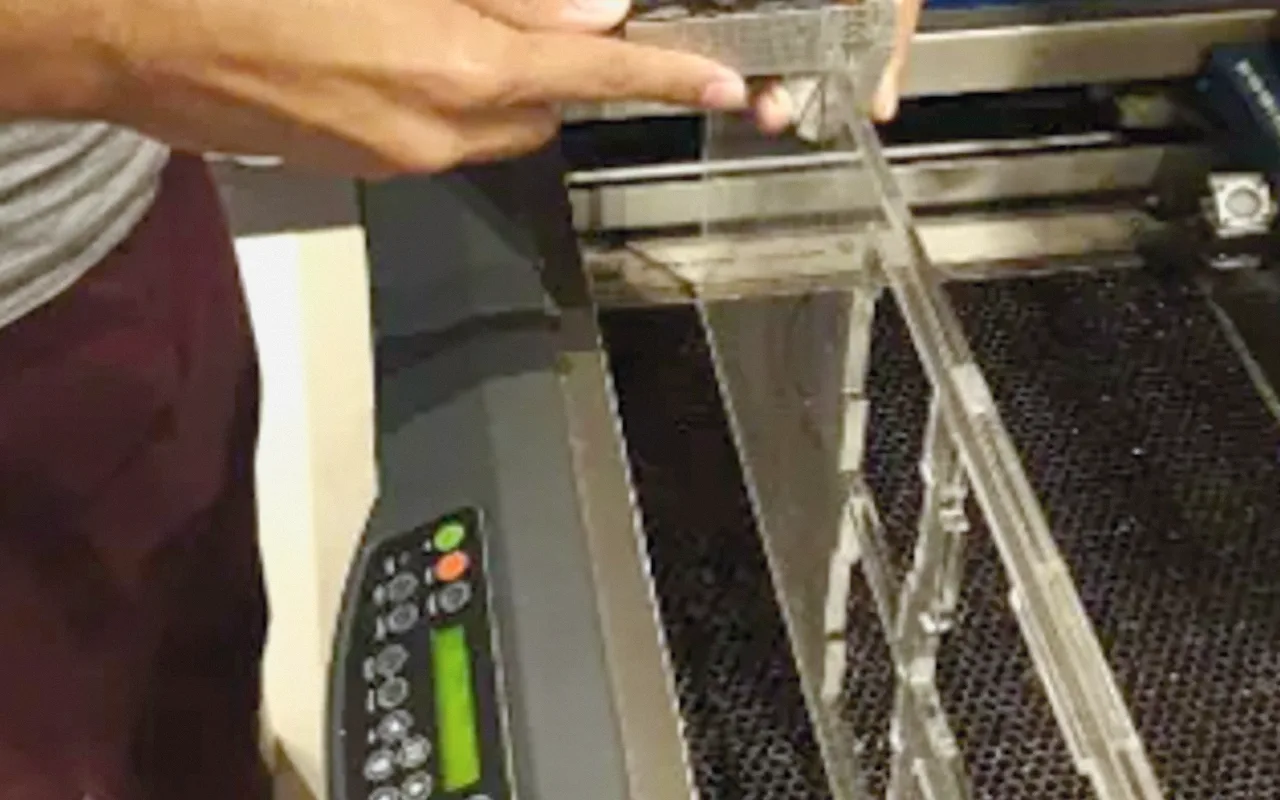
في المهمة الجماعية لهذا الأسبوع سنعمل على ماكينة القص بالليزر، والماكينة الموجودة لدينا هنا في المختبر هي Epilog laser mini بقدرة 40 وات ومقاس 24X12
Frames 01–02
في هذه المهمة الجماعية تعرّفنا على طريقة استخدام الماكينة لقص التصميم الذي أعددناه باستخدام Inkscape، وهناك بعض الخطوات التي عليك تنفيذها من ملف PDF على الحاسوب، وأخرى على الماكينة نفسها، فلنبدأ بخطوات الحاسوب
خطوات الحاسوب
-
أولًا عليك حفظ التصميم من برنامج Inkscape بصيغة PDF
قائمة File ثم Save As في Inkscape اختيار Portable Document Format من قائمة Save as type -
ثم من ملف PDF اضغط ( file – print ) أو ببساطة ( اضغط Ctrl+P ) واختر الطابعة لتكون epilog
-
ثم اضغط Properties لتجهيز إعدادات الماكينة حسب المادة التي نستخدمها
.
- كما ترى في الصورة أدناه، ستظهر نافذة الإعدادات بمجرد الضغط على properties، وهنا سأشرح الإعدادات الرئيسية التي نحتاج إلى تغييرها
1- Raster : هذا الخيار للحفر (engraving) فقط 2- Vector : هذا الخيار لقص الخطوط المتجهة فقط 3- Combined : هذا الخيار ينفّذ القص والحفر معًا في الوقت نفسه، إذ يبدأ بالحفر ثم يقص الخطوط المتجهة. 4- أبعاد اللوح الذي تستخدمه 5- هذا الخيار للضبط التلقائي للبؤرة (auto focus) 6- إعدادات المادة، وسنحمّل هذه الإعدادات من تبويب advance الذي سأشرحه تاليًا
.
- لتحميل إعدادات المادة التي تستخدمها انتقل إلى التبويب التالي advance، فجميع إعدادات المواد محفوظة هنا مسبقًا،
.
لكن إن كانت هذه أول مرة تستخدم فيها الماكينة وتريد الإعدادات الموصى بها للمواد، فيمكنك تنزيل ملف PDF من هنا
.
انتهيت هنا، فلننتقل الآن إلى الماكينة ونجهّزها لقص التصميم
خطوات الماكينة
- أولًا نبدأ بوضع لوح من المادة نفسها وبالسماكة نفسها اللتين أدخلناهما في إعدادات الحاسوب
- ثم اضغط
Focusوسيُفعَّل وضع ضبط البؤرة
- تأكد من وضع أداة ضبط البؤرة أعلى العدسة، ثم حرّك السرير باستخدام مفتاح الأسهم حتى يحدث التلامس مع اللوح
Frames 01–02
- والآن لنضبط نقطة الأصل، لكن تأكد أولًا من تفعيل ضوء المؤشر بالضغط على
Pointerليسهل عليك تحديد المكان الصحيح.
-
الآن عطّل المحورين x-y بالضغط على
X/Y Offتعطيل المحورين بزر X/Y Off -
الآن حرّك العدسة إلى الموضع الذي تريده، وستكون هذه النقطة هي نقطة الأصل ونقطة البداية
- بمجرد الوصول إلى الموضع المطلوب اضغط
Set Homeلحفظ الموضع
المهام الفردية
قررت أن أنجز المهمة الفردية أثناء مساعدتي لأحد طلابي في مشروعه.
يُعرف التركيب بالضغط (press-fit) أيضًا بالتوافق التداخلي (interference fit) أو التركيب بالاحتكاك (friction fit)
ما هو التوافق التداخلي ( التركيب بالضغط )؟
التوافق التداخلي، ويُعرف أيضًا بالتركيب بالضغط أو التركيب بالاحتكاك، هو شكل من أشكال التثبيت بين جزأين متزاوجين محكمَي التطابق، ينتج عنه وصلة تتماسك بفعل الاحتكاك بعد دفع الجزأين أحدهما في الآخر.
الدليل الذي اتبعته
Press-Fit Construction Tips Make a Press-fit Construction Kit
تحديد المقاس الأساسي لحزّ التركيب بالضغط
- باستخدام الكاليبر، قِس عرض الشق الذي تُحدثه ماكينة الليزر لديك. اقطع مربعًا، ثم قِس البُعد الداخلي للفتحة والبُعد الخارجي للقطعة.
Frames 01–02
- ثم اطرح القراءتين واقسم على اثنين: هذا هو عرض الشق لتلك المادة.
عرض الشق (Kref) = 0.15
- قِس سماكة المادة، ويُفضَّل أن يكون ذلك بالكاليبر.
من المفترض أن تكون سماكة المادة 6 mm، لكن بعد قياسها بالكاليبر تبيّن أنها 5.84
رسم الحزّ وتدريج مقاساته
-
استخدم هذه القياسات لرسم أفضل تقدير لديك للحزّ.
-
كرّرتُ الحزّ عدة مرات، ودرّجتُ مقاساته صعودًا ونزولًا بخطوات مقدارها .15 mm
Frames 01–02
- ثم اجعل الخط المتجه بقيمة 0.025 ليصبح جاهزًا للقص
- أضفتُ الرقم ليُحفَر حتى أعرف المقاس بسرعة
Frames 01–02
القص واختبار التطابق
- ثم حمّلتُ إعدادات المادة التي أستخدمها وهي الأكريليك 6 mm
- ثم اطبعه واختبره مع الفتحة الموجودة في الشكل للحصول على التطابق المثالي،
- اقطع واختبر التطابق
إنشاء عنصر تركيب بالضغط في Inkscape
اتبعتُ هذا الدليل [هنا](Create a press fit feature in Inkscape) لإنشاء أول تركيب بالضغط لي
- أنشئ مستطيلًا كبيرًا، ثم أنشئ مستطيلًا أصغر، واجعلهما متداخلين وضع الأصغر في الأعلى (Object, Raise to Top)، ثم وسّط المستطيلين (Object, Align and Distribute)
Frames 01–04
- ثم صمّم وصلة اختبار وفقًا للمشروع،
Frames 01–02
- اطبع واختبر
Frames 01–03
FreeCAD
استخدمتُ برنامج FreeCAD لتصميم التركيب بالضغط البارامتري.
صُمّم FreeCAD ليناسب مجموعة واسعة من الاستخدامات، منها تصميم المنتجات والهندسة الميكانيكية والعمارة. وسواء كنت هاويًا أو مبرمجًا أو مستخدمًا متمرّسًا لبرامج CAD أو طالبًا أو معلّمًا، فستشعر بألفة تامة مع FreeCAD.
التنزيل
لتنزيل البرنامج اضغط هنا، ثم اضغط download واختر الإصدار المناسب لنظام التشغيل لديك، وأنا أستخدم windows 64-bit
Frames 01–02
تصميم مشروع لحمل محرك سيرفو
- الخطوة الأولى هي رسم أوجه الصندوق، ففتحتُ بيئة العمل part design وأنشأتُ جسمًا جديدًا (body)، ثم اخترتُ المستوى XY وأنشأتُ رسمًا تخطيطيًا (sketch) جديدًا، ثم استخدمتُ أداة المستطيل لرسم الأوجه
- ثم غيّرتُ بيئة العمل إلى Spread sheet workbench، وأنشأتُ جدول بيانات جديدًا لتخزين قيم القيود الخاصة بالصندوق، وأضفتُ قيمة للتطابق الرأسي (vertical fit) وللتطابق الأفقي (horizontal fit) ولمقاس البراغي لزيادة تثبيت الهيكل
Frames 01–03
-
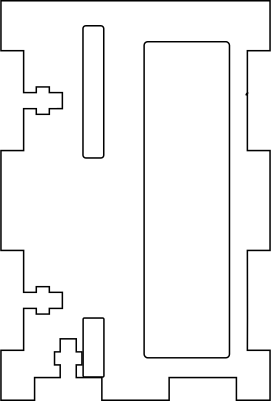
ثم باستخدام أداة المستطيل أنشأتُ وصلات التركيب بالضغط على جوانب الأوجه كما يظهر في الصورة،
-
ثم حدّدتُ جميع المستطيلات واستخدمتُ قيد التساوي (equal) لربطها معًا، ثم طبّقتُ قيد الأبعاد واستخدمتُ القيم من جدول البيانات. spread-sheet01
Frames 01–02
- ثم طبّقتُ أداة Trim من الشريط العلوي على جميع المستطيلات.
Frames 01–02
- ثم لتأمين الهيكل أضفتُ مكانًا تُركَّب فيه البراغي لجعله أكثر ثباتًا، وطبّقتُ عليه قيد الأبعاد وربطتُه بالقيمة من جدول البيانات.
Frames 01–03
إضافة موضع السيرفو
-
أصبح الهيكل الآن جاهزًا لإضافة موضع السيرفو عليه، وسيُركَّب السيرفو على الوجه الأمامي للهيكل فقط.
-
لذلك أضفتُ له مكانًا في الوجه الأمامي.
-
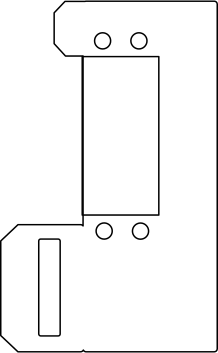
في موضع السهم سيُركَّب السيرفو، وعلامة x مساحة فارغة كي يدخل قرن السيرفو (horn) والذراع إلى داخل الهيكل.
-
المكان الذي يشير إليه السهم هو الجزء الذي سيمر عبر الوجه الأمامي للهيكل، وهناك مستطيل عند الساق السفلية، وهذا المستطيل لتثبيتها بتركيب من الأكريليك
فتحة السيرفو والمستطيل الذي يثبّت الساق
التصدير ووضع التسميات والقص
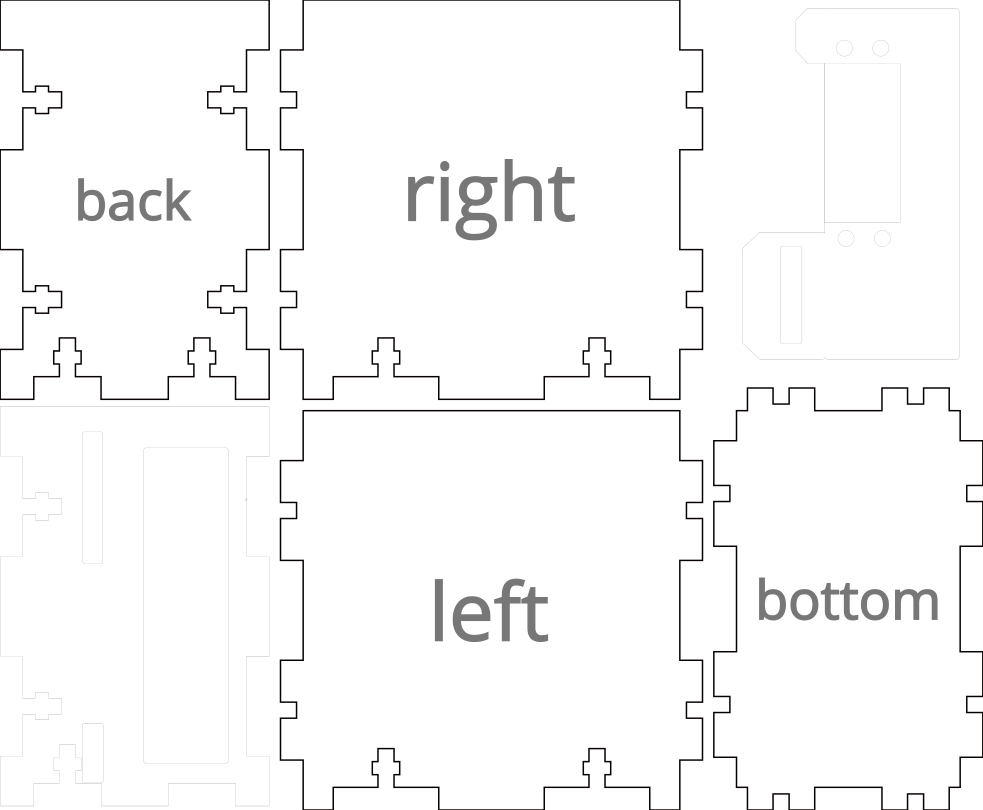
- ثم صدّرتُ الملف بصيغة svg، وفتحتُه في Inkscape، ثم أضفتُ تسمية على كل وجه لأتمكن من التعرّف عليه بعد قصّه، ثم حفظتُ الملف بصيغة PDF للتحضير للقص باستخدام ماكينة Epilog للقص بالليزر.
- وهذه هي النتيجة بعد القص بالليزر
-
وهكذا ينبغي أن يُركَّب السيرفو في الهيكل
-
ثم أضف السيرفو إلى الهيكل
أربع لقطات لتركيب السيرفو في الوجه الأمامي
قص الفينيل
ضبط الماكينة
قص الفينيل
Frames 01–03
النتيجة النهائية
التنزيل
السيرفو فقط الوجه الأمامي فقط الكل معًا
مهمة فاب أكاديمي
المهمة الجماعية:
- توصيف البؤرة والقدرة والسرعة والمعدّل وعرض الشق وخلوص الوصلات في ماكينة القص بالليزر لديك
- توثيق عملك (بشكل فردي أو ضمن مجموعة)
المهام الفردية
- تصميم مجموعة إنشائية بارامترية تُركَّب بالضغط (press-fit)، يمكن تجميعها بطرق متعددة، وقصّها بالليزر وتوثيقها، مع مراعاة عرض الشق الذي تُحدثه ماكينة الليزر.
- قص شيء ما على قاطعة الفينيل