تفريز ولحام أول لوحة دوائر لك
تشغيل ماكينة Roland SRM-20، والتعامل مع عرض المسارات، وتتبّع أعطال مبرمِج يأبى أن يُتعرَّف عليه.
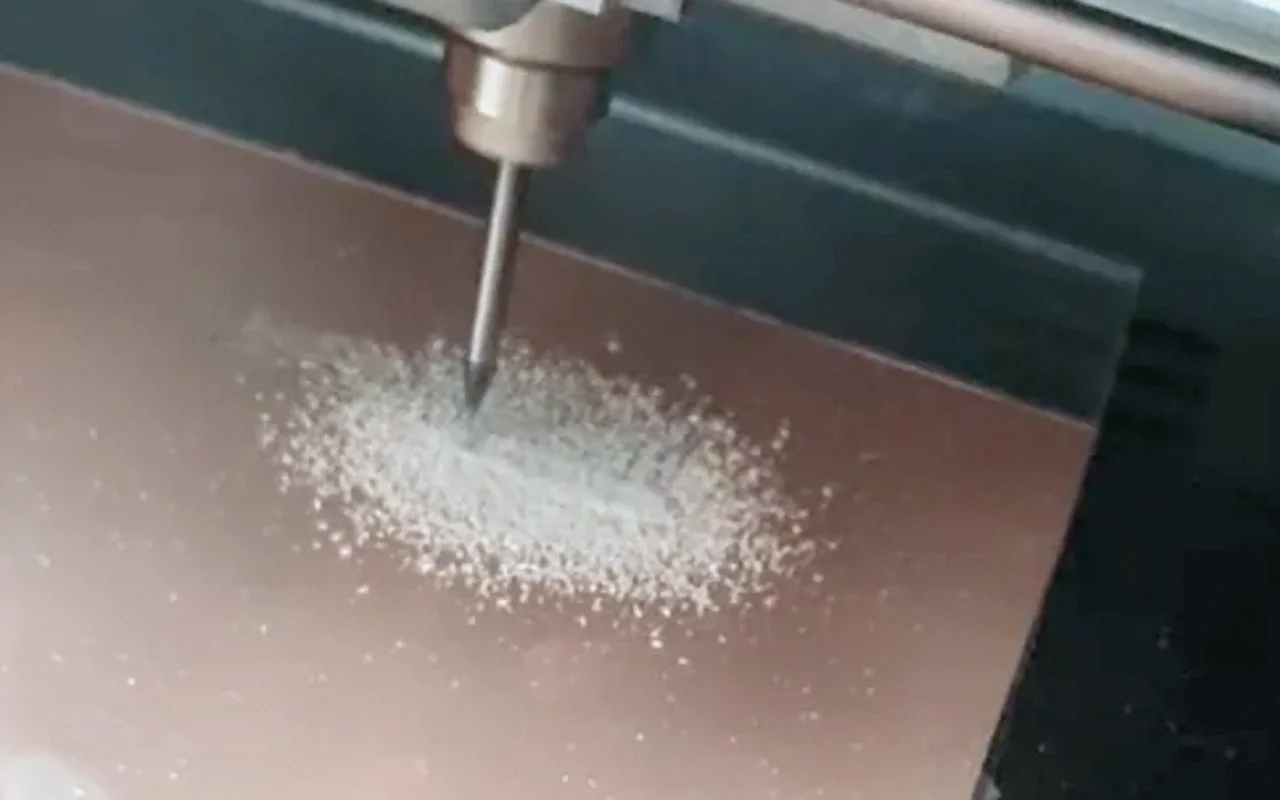
المهمة الجماعية:
الخطوة 1 ( تنزيل الملفات )
-
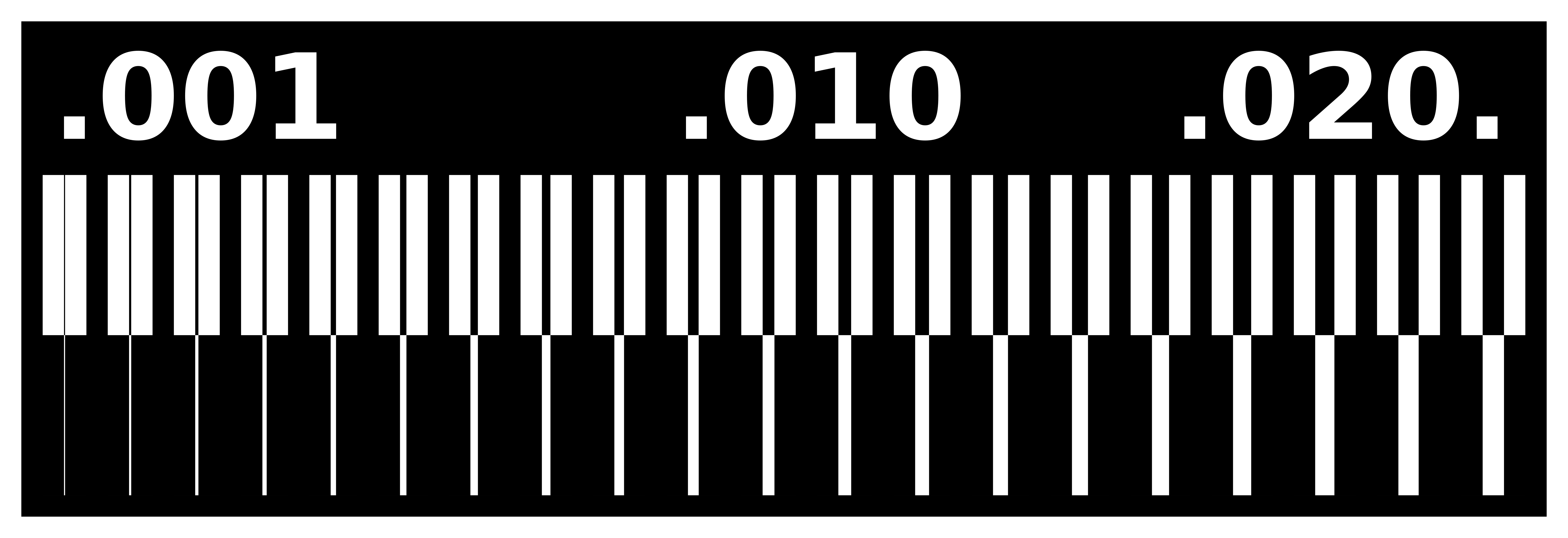
Boarder اختبار الخطوط للمسارات، والأجزاء البيضاء هي التي ستبقى.
مسارات اختبار الخطوط بجانب ملف الحدّ الخارجي

الخطوة 2: تجهيز الملف على mods
افتح MIT Mods لإنشاء ملفات مسار الأداة (toolpath).
اضغط بالزر الأيمن ثم –» Program –» Open Server Program –» SRM-20 PNG
هذا يعتمد على الماكينة التي لديك وعلى صيغة الملف، ولديّ monoFab SRM-20 وصيغة ملف المسارات عندي هي PNG
ثم اضغط على select png file
بعد استيراد ملف png، اختر قطر الأداة (وذلك حسب لقم التفريز التي نستخدمها).
- لتفريز المسارات أستخدم 1/64
- لقطع الحدّ الخارجي أستخدم 1/32
عندما تضغط على أحد هذين الخيارين ستُمرَّر الإعدادات الافتراضية إلى الوحدة الثانية
من المفترض أن يكون عمق القطع والعمق الأقصى مساويين لسماكة النحاس، لذلك نضبطهما على 0.1. وعادة 0.4mm للمحتوى الداخلي و 0.8 mm للحدّ الخارجي لفصل اللوحة. ولقم التفريز 0.4 mm ينبغي أن يُستخدم معها offset number 4، أما لقمة 0.3 mm فيمكن أن يُستخدم معها offset number 5-6.
الخطوة 2: إرسال الملفات إلى ماكينة Roland CNC
-
تأكد من أن البرنامج مثبّت وجاهز في المختبر، وإن لم يكن كذلك فعليك تثبيته واتباع هذا الدليل
-
في حالتي لم يكن البرنامج جاهزًا، فاضطررت إلى تنزيله واتباع الدليل
Frames 01–02
- ثم ثبّت البرنامج اللازم للماكينة
Frames 01–03
- ثم عليك إنشاء حساب في دعم roland، ثم تفعيل حسابك
Frames 01–02
شغّل ماكينة Roland Modela والحاسوب وافتح VPanel for SRM-20. ومن النصائح الجيدة تسخين المغزل لمدة 10 دقائق على سرعة دوران متوسطة قبل استخدامه.
الخطوة 3: ضبط أصفار المحاور X/Y/Z
حدّد أين ستضع نقطة الأصل على لوحتك. الأمر يعتمد على المكان الذي ثبّت فيه اللوحة باللاصق. وعندما تختار الموضع اضغط على Set origin X/Y في Vpanel
اضبط صفر المحور Z، فالمحور Z أعقد قليلًا
حرّك المحور Z ببطء من لوحة التحكم إلى نحو 3-5 مم فوق لوح الدوائر. الآن سنضبط المحور Z يدويًا بفكّ برغي ماسك اللقمة (collet) وإنزال اللقمة على السطح. فكّ لقمة التفريز ببطء بمفتاح ألن حتى تهبط برفق على سطح لوحتك.
- الآن احفظ نقطة الأصل XYZ في لوحة التحكم Vpanel.
الخطوة 7: أرسل المسارات!
اضغط “Cut” في لوحة التحكم. ستظهر نافذة جديدة تختار فيها ملف قطع المسارات، ثم اضغط Output ويُفترض أن تبدأ الماكينة
Frames 01–02
المهمة الفردية
هذا الأسبوع هو الأقل إبداعًا حتى الآن، فنحن مضطرون إلى اتباع التعليمات لصناعة مبرمِج داخل الدائرة
أي مبرمِج نستخدم
بما أنني قررت أن أبدأ رحلتي في الإلكترونيات بـ attiny45 لتوفره بكميات كبيرة في مختبرنا، فسيكون الخيار الأفضل أن أبرمجه باستخدام FabTinyISP
FabTinyISP
الـ FabTinyStar هو نسخة أخرى من مبرمِج/لوحة AVR ISP يمكن إنتاجها داخل fab lab باستخدام لوحة دوائر مفرَّزة ومكونات متوفرة بسهولة. المشروع قائم على جهود أشخاص كثيرين. ولمزيد من تاريخ FabTinyStar والأشخاص الذين ساهموا فيه، يرجى الرجوع إلى صفحة Zaerc عن FabTinyStar.
مقدمة
هذه النسخة (الـ “FabTinyISP Minimal” هي مراجعة بسيطة لنسخة Zaerc رقم 0.3 (Bas)، مع تعديلات صغيرة:
أُزيل مفتاح إعادة الضبط ومفتاح تغذية الهدف بالطاقة. مفتاح إعادة الضبط يزيد التكلفة وليس مفيدًا جدًا في مبرمِج ISP، لأنه يمكن إعادة ضبط الهدف بسهولة عبر أمر برمجي. وأُزيل مفتاح تغذية الهدف لأن تزويد الهدف بالطاقة عبر منفذ البرمجة أمر غير محبّذ عادة. والمستخدمون الذين يدركون تبعات ذلك مرحّب بهم لبناء أحد تصاميم FTS التي تتضمن المفتاح. كما أُزيلت مساحة الأرضي النحاسية (ground pour) واستُبدلت بمسارات أرضي منفصلة؛ وهذا يتيح لمن هم حديثو العهد باللحام أن يفرّزوا قدرًا أكبر من النحاس. وجميع المكونات تُلحَم على وسادات محددة بوضوح على الجانبين. وأُزيلت الوسادات الإضافية المتصلة بخطوط بيانات USB؛ فهذه النسخة موجّهة حصرًا لتكون مبرمِج ISP لا لوحة tiny45 للأغراض العامة. وأُزيلت المقاومة الحرارية PTC؛ إذ إن هذه القطعة غير متوفرة حاليًا في المخزون وأغلب المستخدمين سيبنونها بمقاومة 0Ω على أي حال. وبما أن خيار تغذية الهدف بالطاقة قد أُزيل، فمن المفترض أن يصبح من الأصعب كثيرًا إيجاد حالة يُحتاج فيها إلى المصهر القابل لإعادة الضبط (polyfuse). وقد استُبدل ملف Makefile. وأُضيفت أهداف (targets) لبرمجة الـ fuses في ATtiny45. كما أن Makefile الأصلي يسبب مشكلات على أنظمة الملفات غير الحساسة لحالة الأحرف (أي Windows). وهذه الصفحة تشرح كيفية بناء اللوحة وبرمجتها واختبارها وتصحيح أخطائها.
ملاحظات
من نقاط الالتباس المحتملة في هذا المستند أن الجهاز الذي تبنيه سيصبح مبرمِج AVR، لكنك تحتاج أيضًا إلى مبرمِج AVR عامل أثناء عملية بنائه. فـ «لوحتك» تشير إلى المبرمِج الجديد الذي تبنيه، و«المبرمِج» يشير إلى المبرمِج العامل الذي ستستخدمه لتهيئة لوحتك. وفي نهاية هذا المستند تصبح لوحتك مبرمِجًا.
تصنيع لوحة الدوائر
نزّل ملفات PNG الخاصة بالمسارات وبالحدّ الخارجي للوحة:
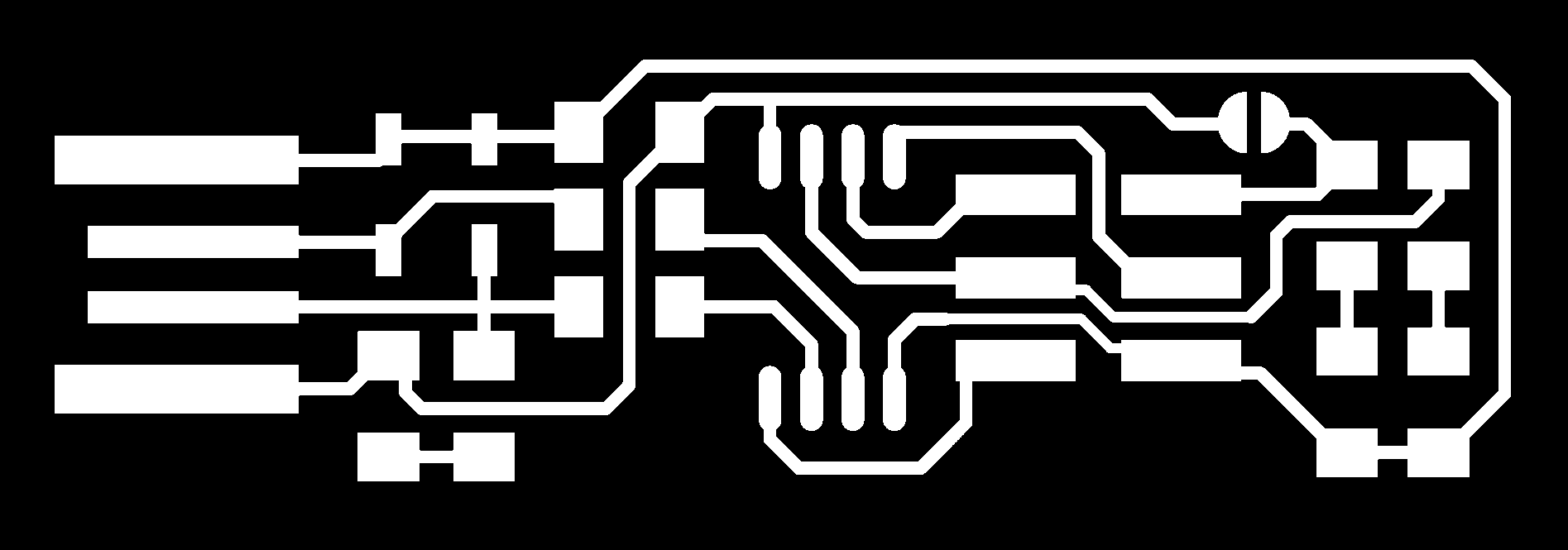
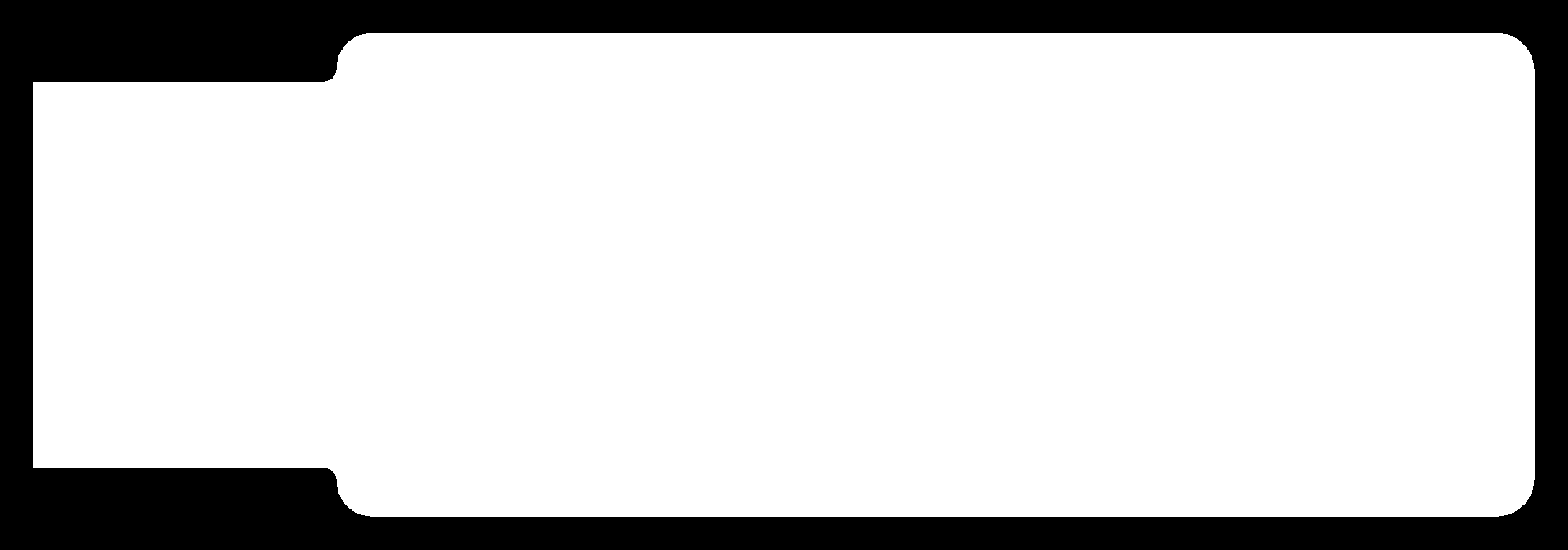
ملفات Altium المصدرية متوفرة هنا إن أردت تعديل التصميم.
ولأن عمليات التفريز تختلف من ماكينة إلى أخرى، فهي غير موصوفة هنا. يرجى الرجوع إلى مرجع تفريز لوحات الدوائر المناسب للمعدات الموجودة في ورشتك.
يفترض أن تبدو اللوحة النهائية على هذا النحو:
تفريز اللوحة
الخطوة 1 الحصول على الملفات: ابحث عن لوحة دوائر أو صمّمها
تأكد من تنزيل Traces و Outline Cutout وحفظهما في حاسوبك بصيغة png
الخطوة 2: MODS - التهيئة (1/64)
الـ MODS هو الجيل الجديد من FABMODULES، وهو أقدر منه ويعمل عبر ربط العُقد لبناء كل عملية. ويمكنك تخصيص مسارات عملك الخاصة بتحميل وحدات مختلفة أو باستخدام برنامج جاهز مسبق التجميع.
وفي حالتنا سنستخدم برنامجًا جاهزًا مسبق التجميع ونضيف إليه وحدة تحفظ الملف تلقائيًا في حاسوبنا بدلًا من الاتصال المباشر بالماكينة.
افتح mods في متصفحك، ويُفضّل firefox/chrome
- اضغط بالزر الأيمن في أي مكان واختر PROGRAMS – ثم اختر OPEN SERVER PROGRAM
Frames 01–02
- اختر ROLAND > MILL > SMR20-MDX20 (اختر الماكينة التي ستستخدمها) ثم PCB
- أنا أستخدم roland SRM-20 والملف بصيغة png لذلك اخترت هذا الخيار
- نحتاج إلى إضافة وحدة أخرى لتجعله يحفظ الملف تلقائيًا. لذا علينا البحث عن البرنامج/المكوّن الذي يُخرج الملف. وهو في هذه الحالة Roland SRM-20 milling machine
- اضغط بالزر الأيمن في أي مكان من المساحة البيضاء واختر MODULE > OPEN SERVE MODULE > SAVE FILE
Frames 01–03
- الآن اربط العناصر بالضغط على OUTPUT في RolandSrm-20milling machine ثم الضغط مرة أخرى على INPUT في وحدة save file لإنشاء الوصلة/التوصيل بينهما.
تم!
الخطوة 3: MODS - المسارات (1/64)
افتح ملف صورة المسارات (وهو الملف الذي يحتوي على الخطوط التي ستشكّل الأسلاك بين مكوناتك.)
-
اذهب إلى READ PNG MODULE ثم SELECT- PNG FILE - واختر صورة المسارات
-
في وحدة SET PCB Default اضغط على MILL TRACES 1/64
صورة المسارات محمَّلة مع اختيار mill traces 1/64 -
في وحدة Mill Raster 2D اضغط على Calculate
الضغط على calculate ومتابعة ظهور مسار المسارات وسيُحفظ الملف تلقائيًا في مجلد التنزيلات لديك.
في وحدة Roland SRM-20 milling machine، نقطة الأصل
x0(mm) - 0 و y0(mm) - 0 و z0(mm) - 0، وهذه القيم x0,y0,z0 مخصصة لضبط إزاحة عن نقطة الأصل، وحفظ zjopg - 12 وهي مسافة المحور z التي سترتفع إليها اللقمة بين الحركات في الهواء، والسرعة Speed - 4 أو 3 mm/s للقم الجديدة، و x/y/x home هي موضع الوقوف بعد انتهاء القطع
الخطوة 4: MODS - القطع الخارجي/الثقوب (1/32)
افتح ملف صورة المسارات (وهو الملف الذي يحتوي على الخطوط التي ستشكّل الأسلاك بين مكوناتك.)
اذهب إلى READ PNG MODULE ثم SELECT- PNG FILE - واختر صورة المسارات
- في وحدة SET PCB Default اضغط على MILL TRACES 1/32
- في وحدة Mill Raster 2D اضغط على Calculate
سيُحفظ الملف تلقائيًا في مجلد التنزيلات لديك. x0(mm) - 0 و y0(mm) - 0 و z0(mm) - 0 و zjopg - 12 والسرعة Speed - 0.5. اضغط “calculate” (وسترى المسار وهو يُحسب)، وعندما تنتهي العملية سيُحفظ “تلقائيًا في مجلد التنزيلات لديك”
الخطوة 5: إرسال الملفات إلى ماكينة Roland CNC
-
تأكد من أن البرنامج مثبّت وجاهز في المختبر، وإن لم يكن كذلك فعليك تثبيته واتباع هذا الدليل
-
في حالتي لم يكن البرنامج جاهزًا، فاضطررت إلى تنزيله واتباع الدليل
Frames 01–02
- ثم ثبّت البرنامج اللازم للماكينة
Frames 01–03
- ثم عليك إنشاء حساب في دعم roland، ثم تفعيل حسابك
Frames 01–02
شغّل ماكينة Roland Modela والحاسوب وافتح VPanel for SRM-20. ومن النصائح الجيدة تسخين المغزل لمدة 10 دقائق على سرعة دوران متوسطة قبل استخدامه.
الخطوة 6: ضبط أصفار المحاور X/Y/Z
حدّد أين ستضع نقطة الأصل على لوحتك. الأمر يعتمد على المكان الذي ثبّت فيه اللوحة باللاصق. وعندما تختار الموضع اضغط على Set origin X/Y في Vpanel
اضبط صفر المحور Z، فالمحور Z أعقد قليلًا
حرّك المحور Z ببطء من لوحة التحكم إلى نحو 3-5 مم فوق لوح الدوائر. الآن سنضبط المحور Z يدويًا بفكّ برغي ماسك اللقمة (collet) وإنزال اللقمة على السطح. فكّ لقمة التفريز ببطء بمفتاح ألن حتى تهبط برفق على سطح لوحتك.
- الآن احفظ نقطة الأصل XYZ في لوحة التحكم Vpanel.
الخطوة 7: أرسل المسارات!
اضغط “Cut” في لوحة التحكم. ستظهر نافذة جديدة تختار فيها ملف قطع المسارات، ثم اضغط Output ويُفترض أن تبدأ الماكينة
- الآن ستبدأ الماكينة في قطع المسارات
- الآن ستبدأ الماكينة في قطع المسارات
الخطوة 8: أرسل القطع الخارجي/الثقوب!
اللحام وتركيب المكونات
الخطوة 9: تجهيز محطة اللحام
- شغّل محطة اللحام
- أضف الماء إلى الإسفنجة
- نظّف رأس الكاوي
Frames 01–03
الخطوة 10: تجهيز المكوّنات وإضافة الغراء إلى اللوحة
Frames 01–02
الخطوة 11: بعد اللحام التقط الصورة النهائية (Hero shot)
Frames 01–04
المشكلات
بعد الانتهاء من اللحام وصّلت لوحة fabtiny isp بالحاسوب لكن الـ LED لم يعمل، وتبيّن أنني عكست اتجاه الأنود والكاثود
اختبار إضاءة الـ LED
وصّلتها في موزّع USB فأضاء الـ LED، وهذا يعني أن كل شيء سليم الآن وأنها جاهزة للبدء في برمجتها
البرمجة
لبرمجة المبرمِج اتبعت هذا الشرح Using the GNU AVR toolchain on Windows 10 لأن نظام التشغيل لديّ هو windows 10
الخطوة 1: تنزيل git وتثبيته
يمكنك تنزيل git لنظام windows من هنا (https://git-scm.com/download/win).
هذه الخطوة سبق أن أنجزتها في أسبوع إدارة المشاريع وأعددت فيها شرحًا لكيفية تنزيل git وتثبيته
الخطوة 2: تثبيت Atmel GNU Toolchain
نزّل Atmel AVR Toolchain for Windows من موقع Atmel وشغّل المثبّت. وعندما يُطلب منك تحديد مكان استخراج الملفات، اضغط زر “…” وانتقل إلى C:\Program Files، ثم اضغط Extract.
الخطوة 3: تثبيت GNU Make
نزّل Gnu Make وشغّل المثبّت. واقبل المكان الافتراضي للتثبيت. ويمكنك اختيار ما إذا كنت تريد أيقونة في قائمة ابدأ أم لا.
الخطوة 4: تثبيت avrdude
نزّل avrdude . فُكّ ضغط الأرشيف، وانسخ الأرشيف الذي بداخله إلى C:\Program Files.
الخطوة 5: تحديث متغير PATH
الآن نحتاج إلى إخبار Windows أين يجد كل الأدوات التي ثبّتها للتو عندما تكتب أسماءها في سطر الأوامر. اذهب إلى قائمة ابدأ وافتح Control Panel، ثم اذهب إلى System. ومن اللوحة اليسرى اختر “Advanced System Settings”. وتحت تبويب Advanced اضغط زر “Environment Variables”.
تحت User variables، اختر “Path” واضغط زر Edit. وإن لم يكن لديك متغير باسم “Path”، فاضغط زر New لإنشائه، وأدخل “Path” بدون الاسم، واملأ القيمة كما هو موضح أدناه.
نافذة Edit التي تظهر تختلف للأسف بحسب ما إذا كنت تنشئ متغيرًا جديدًا أو لديك عنصر واحد فقط في المسار، أو لديك عناصر متعددة في المسار من قبل. ففي الحالتين الأوليين لا تحصل إلا على مربع نص للقيمة. وفي الحالة الثالثة تحصل على قائمة قيم. وفي كل الأحوال، ما تريده هو إضافة القيم الثلاث التالية. فإن حصلت على القائمة فأضفها كعناصر منفصلة (انظر الصورة أدناه). وإن حصلت على مربع النص فأدخلها مفصولة بفواصل منقوطة. وتأكد من إدخالها بدقة وإلا فلن يتمكن Windows من العثور على البرامج.
والقيم الثلاث المطلوب إضافتها هي:
- C:\Program Files\avr8-gnu-toolchain\bin
- C:\Program Files (x86)\GnuWin32\bin
- C:\Program Files\avrdude
اضغط OK على كل النوافذ التي فتحتها.
الخطوة 6: تثبيت مشغّلات المبرمِج
يفترض هذا الشرح أنك ستستخدم FabISP أو FabTinyStarISP أو أي مبرمِج آخر قائم على USBtiny. وإن كنت تستخدم أحد مبرمِجات Atmel الرسمية بدلًا من ذلك، فأسهل طريقة للحصول على المشغّلات هي تثبيت Atmel Studio.
مبرمِجات USBtiny تستخدم مشغّل libusb عامًا، لكن سياسة توقيع المشغّلات في Windows 10 تجعل التثبيت أكثر تعقيدًا. ولحسن الحظ هناك أداة تساعد في ذلك. نزّل Zadig وشغّله. وصّل مبرمِجك، واختر جهاز “USBtinySPI” من القائمة. (وإن لم يظهر، اذهب إلى قائمة Options واضغط “List All Devices”. والمشغّل الذي تريد تثبيته (على يمين السهم الأخضر) هو إما libusb-win32 أو libusb0. اضغط زر “Install Driver”. ويفترض ألا تحتاج إلى فعل ذلك إلا مرة واحدة.
بالنسبة لي لم تسر هذه الخطوة على ما يرام، إذ لم يظهر USBtinySPI في القائمة المنسدلة حتى عندما ضغطت list all Devices
الخطوة 7: التحقق من سلامة التثبيت.
كل شيء مثبّت الآن. فلنتحقق من أن كل شيء يعمل.
اذهب إلى قائمة ابدأ وابحث عن “Git Bash” وشغّله. وعندما ترى في شروح أخرى تعليمات تطلب منك فتح الطرفية، فهذه هي نافذة الطرفية التي ينبغي أن تستخدمها.
تحقق من أن الأوامر التي ثبّتناها تعمل كما ينبغي:
make
اكتب make -v واضغط enter. يفترض أن ترى: GNU Make 3.81 Copyright (C) 2006 Free Software Foundation, Inc. … وهكذا.
وإن ظهر لك خطأ “command not found” بدلًا من ذلك، فأعد فحص تثبيت make وضبط متغير المسار بحثًا عن أخطاء إملائية.
avr-gcc
اكتب avr-gcc –version واضغط enter. يفترض أن ترى: avr-gcc.exe (AVR_8_bit_GNU_Toolchain_3.5.4_1709) 4.9.2 … وهكذا.
وإن ظهر لك خطأ “command not found” بدلًا من ذلك، فأعد فحص تثبيت Atmel toolchain وضبط متغير المسار بحثًا عن أخطاء إملائية.
avrdude
اكتب avrdude لترى إن كان مثبّتًا في نظامك، ويفترض أن يُرجع رقم إصدار avrdude
avrdude usbtiny
وصّل مبرمِجك بمنفذ USB واكتب: avrdude -c usbtiny -p t45 واضغط enter. يفترض أن ترى:
avrdude.exe: initialization failed, rc=-1 … وهذا يعني أن avrdude عثر على مبرمِجك بنجاح، لكنه أخفق في الاتصال بلوحة هدف (وهو أمر متوقع لأننا لم نوصّل شيئًا بالمبرمِج في هذه اللحظة.)
وإن رأيت بدلًا من ذلك:
avrdude.exe: Error: Could not find USBtiny device (0x1781/0xc9f) فافحص تثبيت مشغّل USB لديك (خطوات Zadig).
وإن ظهر لك خطأ “command not found”، فافحص تثبيت avrdude ومتغير المسار لديك.
وهذا ما حدث معي، وهي الخطوة المتعلقة ببرنامج Zadig، فبدلًا من إضاعة الوقت قررت أن أنجزها ببرنامج arduino
Arduino كمبرمِج ISP
برمجة ATtiny45 باستخدام Arduino كمبرمِج isp
أولًا تحتاج إلى Arduino ide ويمكنك تنزيله من هنا وبحسب نظام تشغيلك اختر النسخة المناسبة لك
برمجة ATtiny45 باستخدام Arduino كمبرمِج isp
اتبعت هذا الشرح لرفع الـ sketch باستخدام
إضافة لوحة attiny
أولًا افتح File > Preferences.
ثم في أسفل النافذة المنبثقة حيث ترى “Additional Boards Manager URLs” انسخ والصق “https://raw.githubusercontent.com/damellis/attiny/ide-1.6.x-boards-manager/package_damellis_attiny_index.json” (بدون علامات التنصيص).
الآن اضغط OK.
انتقل إلى Tools > Board > Board Manager.
مرّر إلى الأسفل وستجد “attiny”. اضغط زر install وستظهر كلمة “Installed” عند اكتمال المهمة.
وللتأكد من أنك أضفت دعم هذه اللوحات، انتقل إلى Tools > Board ويفترض أن ترى ATtiny في أسفل القائمة.
تهيئة Arduino كمبرمِج ISP
انتقل إلى File > Examples > ArduinoISP. افتح الـ sketch وارفعه إلى لوحة Arduino لديك.
اختر اللوحة attiny microcontrollers attiny 25/45/85
اضبط المعالج على attiny 45
اختر الساعة الداخلية 8 MHZ
حرق الـ bootloader
تنزيل الملفات
- Teslines Traces
- Teslines Boarder
- Teslines SRM-20 rml file for Traces
- Teslines SRM-20 rml file for Boarder
- FabIsp SRM-20 rml file for Traces
- FabIsp SRM-20 rml file for Boarder
الشرح الأصلي من إعداد:
Champaign-Urbana Community Fab Lab By Xinao Wang, Dean, and Virginia McCreary | v1.0 | 10.2014
حُدّث بواسطة Xinao W في 5Oct2014.
أُعيد مزجه وتحديثه بواسطة Eduardo Chamorro، Fab Lab Seoul 01.2017
مهمة فاب أكاديمي
المهمة الجماعية:
- توصيف قواعد التصميم لعملية إنتاج لوحات الدوائر لديك: توثيق معدلات التغذية، والسرعات، ومعدل الغوص (plunge rate)، وعمق القطع (للمسارات وللحدّ الخارجي)، والعُدد المستخدمة.
- توثيق عملك (ضمن مجموعة أو بشكل فردي)
المهمة الفردية:
- صناعة مبرمِج داخل الدائرة (in-circuit programmer) عبر تفريز اللوحة وتركيب مكوناتها، ثم اختبارها، ثم تجربة عملية تصنيع أخرى للوحات الدوائر اختياريًا.