تصميم لوحة ATtiny45 مخصّصة باستخدام KiCad
ساعة مع KiCad وأخرى مع Eagle، ثم رحلة كاملة من المخطط إلى توجيه المسارات، وصولًا إلى لوحة مُفرَّزة وملحومة ومبرمَجة.
أحد أسباب انضمامي إلى fab academy هو تعلّم تصميم الإلكترونيات، لذلك يمثّل هذا الأسبوع فرصة لتطوير مهارتي في الإلكترونيات، وأنا متحمّس جدًا لعدد الأشياء التي سأتعلّمها هنا.
في محاضرة هذا الأسبوع عرض علينا نيل بعض برامج تصميم الإلكترونيات، ومن أبرز ما أوصى به Eagle وKicad، لذلك سأبدأ بتجربة كليهما ثم أقرّر أيّهما سألتزم به، ولإجراء المقارنة سأقضي ساعة واحدة مع كل برنامج
1- برنامج KiCad EDA
KiCad أداة برمجية مفتوحة المصدر لإنشاء المخططات الإلكترونية ورسومات اللوحات المطبوعة. وخلف واجهته الواحدة يضمّ KiCad مجموعة أنيقة من الأدوات البرمجية المستقلة التالية:
تنزيل KiCad وتثبيته
يعمل KiCad على منصات متعدّدة، فهو يعمل على GNU/Linux وApple macOS وWindows. تجد أحدث التعليمات وروابط التنزيل هنا، أما أنا فجهازي يعمل بنظام windows لذلك نزّلت نسخة windows.
بعد تنزيل البرنامج حان وقت تثبيته، يحتاج البرنامج إلى 5 Gb فتأكّد من توفّر مساحة كافية في قرصك الصلب، أما أنا فلم تكن لديّ تلك المساحة على قرص C لذلك ثبّته على قرص D
Frames 01–04
بدء مشروع جديد
أنت الآن جاهز لتشغيل البرنامج، ومن القائمة الرئيسية ابدأ مشروعًا جديدًا
بمجرّد فتح مشروع جديد سينشئ لك KiCad ملفّين
- محرّر تخطيط اللوحة (PCP layout Editor)
- محرّر المخطط (Schematic Layout Editor)
اختيار لوحة hello-world وتجدها هنا
قبل أن تبدأ برسم دائرتك عليك اختيار لوحة hello-world التي تريد العمل عليها، أما أنا فالشريحة المتوفّرة لديّ هي ATtiny45
التالي هو مراجعة قائمة المكوّنات وتعليمات استخدامها
لذلك نزّلت كل الملفات وحفظتها في حاسوبي المحمول، والمكوّنات هي:
- ATtiny45
- موصّل 2x3 pin-Header AVRISPSMD
- ثنائي باعث للضوء LED
- زر ضغط
- موصّل FTDI-SMD-Header
- مكثّف 1uF
- مقاومة 10K Ohm
- مقاومة 1K Ohm
- مقاومة 240 Ohm
- مقاومة 100 Ohm
Frames 01–04
ثم بحثت عن ورقة البيانات ومخطط أطراف الشريحة لأفهمها بشكل أفضل، وحصلت على مخطط الأطراف من هنا ووجدت معلومات أخرى من هنا
بعدها عليك تنزيل مكتبة fab الخاصة بـ KiCad من هنا
بعد تنزيل المكتبة عليك رفعها إلى مكتبة Kicad لتتمكّن من استخدام عناصرها في المخطط
Frames 01–02
إضافة رمز إلى المخطط
بالنقر على a داخل ورقة المخطط يمكنك إضافة رمز جديد، أو اضغط A فقط ثم ابحث عن attiny45، وبالنقر بالزر الأيمن يمكنك رؤية ورقة البيانات ومواصفات الرمز
Frames 01–02
إضافة بقية المكوّنات
الآن أضفت كل المكوّنات الموجودة في القائمة، ثم وفقًا لواجب هذا الأسبوع أضفت زرًا وثنائي LED ومقاومة
توصيل الأمور معًا
كان توصيل المكوّنات معًا ممتعًا، وقد ذكّرني بشكل البرمجة في LAB View،
تنظيف المخطط بالتسميات
رغم استمتاعي بتوصيل المخططات، إلا أنها عملية تستغرق وقتًا وليس من السهل على غيري قراءتها، لذلك قرّرت أن أجرّب تسمية المكوّنات لتنظيم المخطط.
للقيام بالتسمية عليك النقر على رمز (A) الموجود في الشريط الجانبي الأيمن
هذا هو المخطط بعد تنظيمه بالتسميات
الآن يبدو المخطط أنظف وأسهل قراءة.
اختبار التوصيل بقاعدة الفحص الكهربائي
بالنقر على رمز الحشرة يمكننا تشغيل اختبار القواعد الكهربائية للتأكّد من أن كل شيء سليم، وسيفحص هذا الاختبار ما إذا كان هناك سلك غير موصول بشكل صحيح أو طرف بلا توصيل. هذا
تحليل المشكلات
بعد تشغيل اختبار القواعد الكهربائية ظهر خطآن
- لا يوجد توصيل على الطرف 6 والطرف 2 في J1 ( موصّل FTDI )
- دخل الطاقة للطرف 4 والطرف 2 ( GND وVCC ) في ATtiny45
إصلاح أخطاء المخطط
- عليك التأكّد من أن كل طرف في المخطط مستخدم، وإذا وُجدت أطراف غير مستخدمة فعليك وسمها بوسم no connection
- يحتاج KiCad إلى معرفة مصدر الطاقة، لذلك عليك وسم أطراف الطاقة ( GND وVCC ) بوسم power
Frames 01–02
إسناد البصمات
التالي هو إسناد بصمة PCB لكل مكوّن في المخطط.
Frames 01–02
التحقّق من البصمات
راودني شكّ بشأن ( AVRISP ) وأن التي أستخدمها ليست صحيحة، فعندما نقرت بالزر الأيمن وعرضت البصمة لاحظت الفرق
- بصمة AVRISP مصنوعة لأطراف تمرّ عبر اللوحة
- وبصمة AVRISPSMD مخصّصة لتخطيط PCB، وهي ما نريده
Frames 01–04
توليد قائمة الشبكات
التالي هو توليد قائمة الشبكات بالنقر على الزر الظاهر في الصورة أدناه، ثم حفظ ملف netlist في مجلد المشروع
تشغيل تخطيط PCBnew
بعد ذلك انقر زر pcb المجاور لزر netlist، لتوزيع المكوّنات على اللوحة المطبوعة
تحميل قائمة الشبكات
عليك الآن تحميل قائمة الشبكات من الملف الذي حفظناه في الخطوة السابقة، ثم انقر update pcb
Frames 01–02
تحميل المكوّنات
ألصق المكوّنات في منتصف الشاشة، ويمكنك التكبير والتصغير بمؤشّر الفأرة، لاحظ أن المكوّنات موصولة بهذه الأسلاك، حاول تنظيمها أولًا لتقليل التقاطعات، وبالضغط على زر R في لوحة المفاتيح يمكنك قلب المكوّن
Frames 01–02
تعديل حجم المسار
الآن عدّل المسار بحسب ماكينتك وبحسب اللقمة التي تستخدمها في التفريز، اذهب أولًا إلى File ثم board setup ثم اختر net classes، وعدّل clearance وTrack width، واترك البقية كما هي
Frames 01–02
توصيل المسارات
بعد قضاء ساعة في محاولة معرفة كيفية توصيلها معًا دون تقاطع، وجدت أنها ليست مهمة سهلة، لذلك قرّرت أن أنام وأحاول مجدّدًا غدًا.
Frames 01–02
حماس اليوم التالي
في اليوم الثاني جئت بحماس لإنجاز الأمور
توصيل المسارات، المحاولة الثانية
نقلت المكوّنات الجديدة إلى الأعلى، وحاولت جعل التخطيط كما يظهر في الصورة على اليمين
Frames 01–02
بعد توصيل المكوّنات مثل التي في الصورة يمكنني أن ألاحظ أن هنا موضع زر الضغط وثنائي LED
حلّ توصيل المسارات
سار كل شيء بسلاسة بعد توصيل المكوّنات الرئيسية، وكانت المشكلة الأخيرة توصيل GND الخاص بـ ATtiny45 وزر الضغط وموصّل ftdi،
Frames 01–02
إضافة الحدّ الخارجي
بعد توصيل كل المسارات حان وقت رسم الحدود، يمكنك استخدام زر الخط الرسومي في الشريط الجانبي الأيمن، ثم تأكّد من حجم لوحتك بقياسه بـ
Frames 01–04
ملء النحاس وتوصيل GND
لجعل اللوحة أنظف يمكنك ملء المساحات الفارغة والاستفادة من النحاس الممتلئ لتوصيل كل نقاط GND معًا، ويمكنك ذلك بالنقر على زر add filled zone الموجود في الشريط الجانبي الأيمن، ثم النقر على الحدّ، فتظهر نافذة اختر منها Fcu ثم GND وحدّد clearance والمسافة بحسب ماكينتك ولقمة التفريز لديك
Frames 01–04
إصلاح خطأ الملء
باختبار القاعدة الكهربائية يمكنني ملاحظة المشكلة الظاهرة، ومعناها وجود مواضع غير موصولة ناتجة عن الملء، فحللتها بتقليل مسافات clearance، ومشكلة أخرى هي أن أرضي ATTiny لا ينبغي أن يكون موصولًا مباشرة ببقية نقاط الأرضي، بل ينبغي توصيله بأرضي المكثّف فقط، لذلك استخدمت زر keep out area لفصله عن الملء وتوصيله مجدّدًا بالمكثّف
إضافة منطقة الاستبعاد
بالنقر على زر keep out في الشريط الجانبي الأيمن، ثم تحديد المنطقة المراد إبقاؤها خارج الملء، والمنطقة التي نريد استبعادها هي المنطقة حول Attiny45.
Frames 01–04
أضف الهامش، واختر منطقة القصّ
ثم أضف هامشًا حول اللوحة ليقصّ الجهاز الحدّ، غيّر العرض إلى margin واستخدم الخطوط الرسومية وارسم الحدّ، بعد ذلك غيّر العرض إلى Dwg.User وارسم حول رسمتك.
Frames 01–04
افتح الآن mods من هنا
ابدأ بالنقر بالزر الأيمن للفأرة، ثم اختر programs، ثم open server programs، ثم PCB Svg
Frames 01–03
هذه نظرة عامة على البرنامج، وتجد رابطًا يشرح ما تفعله كل وحدة (module) هنا
رفع الصورة إلى mods
أولًا اختر الملف الذي تريد قصّه، ثم اعكسه ليفرّزه الجهاز بشكل صحيح، انقر invert لعكس اللون الأسود بالأبيض
قطر اللقمة
أدخل الآن القطر الخاص بالقصّ، اجعل tool diameter يساوي 0.4 mm وعمق الحفر 0.1 mm ثم اضغط calculate، واجعل السرعة 4 ومحاور XYZ أصفارًا.
Frames 01–02
حفظ الملفات وتنزيلها
لحفظ الملف وتنزيله عليك إضافة وحدة أخرى في النهاية، احذف وحدة WebSocket device واستبدلها بوحدة Save file
Frames 01–04
اضغط calculate
كرّر العملية لملف قصّ الهامش
كرّر العملية نفسها لقصّ الهامش لكن غيّر عمق القصّ إلى 2 mm
القصّ باستخدام Roland SRM-20
حان الآن وقت ضبط الجهاز لقصّ الدائرة، ولديّ توثيق كامل لكيفية استخدام Roland srm-20 وبرنامجه VPanel هنا
- افتح OnSupport واتّصل بالجهاز
- افتح VPanel واضبط نقطة الأصل وصفّر المحاور
Frames 01–02
تغيير اللقمة وتصفير المحور z
حان الآن وقت تغيير اللقمة إلى 1/64 وتصفير المحور z.
كسرت اللقمة
بعد إزالة المسمار من المثقب، أنزلت الجهاز ونسيت أنني وضعته في وضع continuous، فكسرت اللقمة. وتوقّف كل شيء هنا حتى أطلب لقمة أخرى لأكمل
شراء لقمة جديدة ومواصلة العمل
استغرق الأمر أسبوعًا حتى تمكّنت من إيجاد لقمة جديدة لمواصلة العمل، فاشتريت بضع لقم من مقاسَي 1/64 و1/32 حتى لا أتوقّف مجدّدًا إن انكسرت إحداها،
كنت قد انتهيت من ضبط mods لنقش الدائرة، لذلك نفّذت ذلك أولًا ثم غيّرت الإعدادات لقصّها.
Frames 01–03
لحام الدائرة
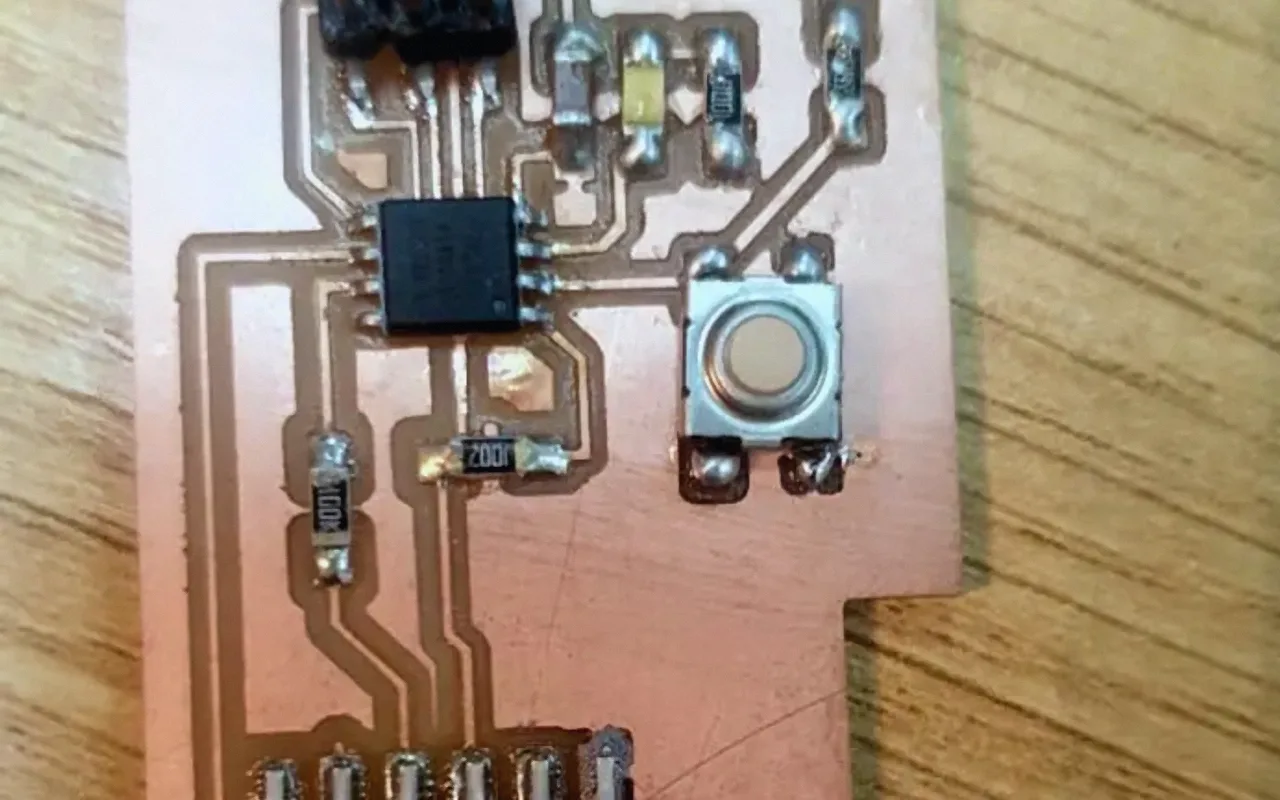
بعد قصّ الدائرة حان وقت لحام القطع الإلكترونية والأطراف عليها، استخدمت الغراء لتثبيت القطع على الدائرة أولًا ثم استخدمت حبر اللحام (solder ink) والمسدّس الحراري للّحام
Frames 01–03
برمجة ATtiny45 باستخدام Arduino كمبرمِجة isp
أولًا تحتاج إلى Arduino ide ويمكنك تنزيله من هنا، وبحسب نظام تشغيلك اختر النسخة المناسبة لك
الشرح الذي اتّبعته
اتّبعت هذا الشرح لرفع الـ sketch باستخدام
إضافة لوحة attiny
أولًا افتح File > Preferences.
ثم، في أسفل النافذة المنبثقة حيث ترى “Additional Boards Manager URLs”، انسخ والصق “https://raw.githubusercontent.com/damellis/attiny/ide-1.6.x-boards-manager/package_damellis_attiny_index.json” (بدون علامتَي الاقتباس).
انقر الآن OK.
انتقل إلى Tools > Board > Board Manager.
مرّر لأسفل حتى النهاية وستجد “attiny”. انقر زر install وستظهر كلمة “Installed” عند اكتمال المهمة.
وللتأكّد من أنك أضفت دعم هذه اللوحات، انتقل إلى Tools > Board وستجد ATtiny في أسفل القائمة.
إعداد Arduino كمبرمِجة ISP
انتقل إلى File > Examples > ArduinoISP. افتح الـ sketch وارفعه إلى لوحة Arduino لديك.
اختر اللوحة attiny microcontrollers attiny 25/45/85
اضبط المعالج على attiny 45
اختر الساعة الداخلية 8 MHZ
حرق الـ bootloader
مخطط الأطراف
الاختبار بمثال blink
إضافة الزر إلى الكود
برنامج Arduino
يمكنك تنزيل برنامج Ardino من هنا
ملفات Kicad
يمكنك تنزيل ملفات Kicad من هنا ويمكنك تنزيل ملفات SVG من هنا
مهمة فاب أكاديمي
الواجب الجماعي:
- استخدم أجهزة القياس في مختبرك لمراقبة عمل لوحة متحكّم دقيق (كحدّ أدنى: افحص جهد التشغيل على اللوحة بالمالتيميتر أو الفولتميتر، واستخدم راسم الإشارة لفحص الضوضاء في جهد التشغيل وتفسير إشارة بيانات)
- وثّق عملك ( رابط الواجبات الجماعية )
الواجب الفردي:
- أعد رسم إحدى لوحات echo hello-world أو ما يعادلها، وأضف (على الأقل) زرًا وثنائيًا باعثًا للضوء LED (مع مقاومة لتحديد التيار) أو ما يعادلهما من دخل وخرج، وافحص قواعد التصميم، ثم اصنعها واختبرها.